Mostrando entradas con la etiqueta controlador. Mostrar todas las entradas

jueves, 16 de abril de 2015

StudioLive CS18AI, Studio 192, SL-AVB-Mix PreSonus


PreSonus presenta nuevos productos

16 de abril 2015


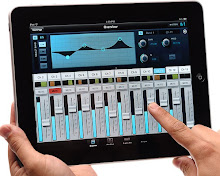
PreSonus StudioLive CS18AI Ofrece control avanzado para StudioLive RM Mezcladores y Studio One

PreSonus ® presenta StudioLive ™ CS18AI mezclar controlador, una superficie versátil, modular y escalable de control para StudioLive RM-serie para montaje en rack, integración de Active ™ mezcladores digitales y PreSonus Studio One ® DAW. Creación de redes con StudioLive RM32AI y RM16AI mezcladores vía Ethernet AVB y tecnología PreSonus UCNET, StudioLive CS18AI ofrece faders motorizados sensibles al tacto y permite el control completo de hardware de todas las características del mezclador, la gestión de hasta 64 canales.

lunes, 9 de febrero de 2015

Panorama P4 y P6 de Nektar

La jóven Empresa NEKTAR

Con el Panorama P4 y P6, la jóven empresa NEKTAR, presenta dos controladores interesantes, que están optimizados principalmente para Propellerheads Reason y últimamente también para Cubase, ofreciendo el máximo de Workflow.

domingo, 8 de febrero de 2015

Impact LX de Nektar en 25, 49, 61 teclas

Impact serie LX, los controladores de Nektar...

 por Soyuz

Impact LX : Lo nuevo para estos modelos de controlador USB MIDI de Nektar, que viene premapeado para los DAW más populares -a diferencia de su serie Panorama, pensada para Reason y Cubase-. 
Puede controlar, por ejemplo: Reason, Logic, Cubase, Nuendo, GarageBand, Sonar, Bitwig, Reaper y otros. Una diferencia más con los Panorama es que este no tiene fader motorizado.
En cualquier caso, Impact comparte la tecnología de Panorama, y ofrece tres modos de control: Mixer, Instruments y Presets. Hay 5 slots de memoria de usuario para guardar parámetros personalizados, y un botón dedicado para abrir y cerrar el plugin activo.
Características ejemplo el LX 49:
  • 49 teclas sensibles a la velocidad.
  • 4 curvas de velocidad.
  • Ruedas de pitch bend y modulación.
  • 2 botones de transposición y 2 de octava +/- asignables al programa, canal MIDI y preset +/-
  • 8 pads disparadores sensibles a la velocidad.
  • Display LED de 3 dígitos.
  • 8 botones de función.
  • 9 botones de control.
  • 6 botones de transporte con funciones cycle, rewind, forward, stop, play y record.
  • 4 slots de memoria para presets.
  • 4 slots de memoria para pads.
  • Puerto USB MIDI.
  • Entrada de pedal sustain.
  • Nektar Impact LX49 esta disponible / Nota original de hispasonic
Más información | Nektar
Ver vídeo: 

Panorama P1 de Nektar

La compañía Nektar ya presentó hace algún tiempo los teclados Panorama P4 y P6. Dos teclados controladores que vieron la luz como dos complementos perfectos para Reason, debido a que estaban diseñados al milímetro para el estudio virtual de Propellerhead Software. Hace no mucho, desde Nektar les añadieron también soporte para Cubase, y ahora, a punto de comenzar el NAMM Show 2013, llegan con Panorama P1; una superficie de control que mantiene la esencia de P4 y P6, pero que prescinde de las teclas y de algunos controles.

Panorama P1 responde a esa categoría de controladores conocidos como "inteligentes", ya que es capaz de reconfigurarse automáticamente en función de lo que tengamos en la pantalla del ordenador, y puede trabajar en 3 modos diferentes: modo mezclador, modo instrumentos y modo transporte.
En el modo mezclador permite interactuar con niveles, panoramización, EQ y envíos; mientras que el modo instrumentos da paso a la edición de cualquiera de los parámetros de los VSTi de Cubase, o de los módulos en caso de Reason. El modo transporte, como su propio nombre indica, se refiere al control temporal y a la navegación a través del proyecto.
Panorama P1 cuenta con 9 faders de 45 mm, 16 knobs de giro infinito, 8 botones LED, 11 botones de transporte, 22 botones de navegación, 11 botones de función, una entrada de pedal y pantalla TFT de alta resolución en color. Además, Panorama P1 también permite controlar funciones QWERTY, tales como comandos de teclado, y asignarlas a sus elementos de control.
Ver video: 

viernes, 5 de diciembre de 2014

Controlador de Monitoreo Station PreSonus v2

Prueba:
Monitor Station PreSonus v2
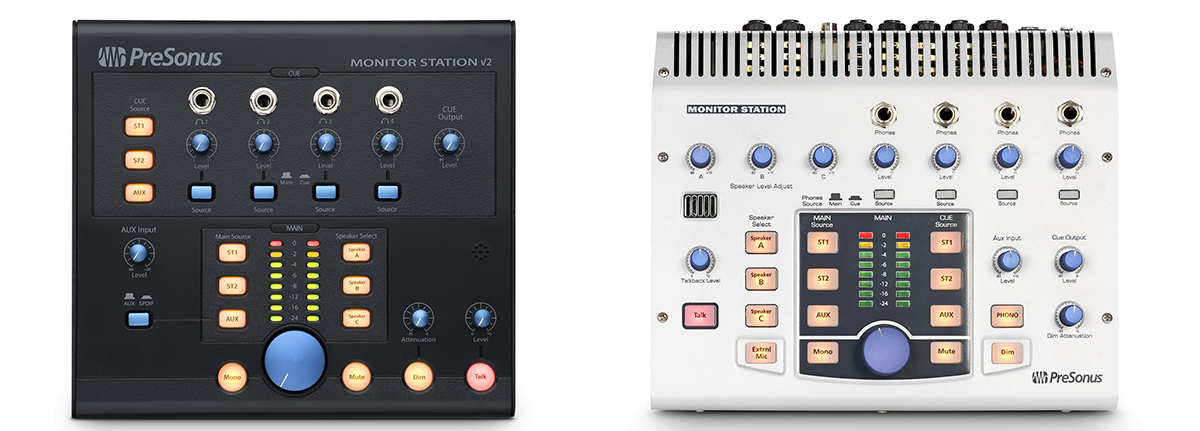
Izquierda: estación v2 del monitor;  estación v1 monitor: derecho
Izquierda: estación v2 del monitor; estación v1 monitor: derecho


  • 04/12/2014
  • Autor: Kai Uwe Chonishvili
  • Desde 2008 y ha sufrido un lavado de cara de este año. Ahora está disponible como v2 estación de monitoreo en el mercado. A primera vista, no mucho ha cambiado! El esquema de color es diferente, el diseño se refleja y se salvaron unos pocos botones. ¿Cuál ha sido modificado y es atractivo para quienes este controlador de monitor, usted aprenderá en esta revisión.
  • .

¿Qué hace un controlador de monitor?


Si ejecuta su propio estudio con una activa altavoces del monitor, tendrá con el tiempo deseaba tener un control de volumen constante - o, más bien, después de una extensa estación de monitor, que también es compatible con la conmutación de varios altavoces (pares), el nivel de volumen es gráficamente y quizás trae una o la otra entrada para otro misma fuente de audio.

¿Por qué elegir un controlador de monitor?


Hay varias razones plausibles, como el trivial para tener una idea básica de tener un controlador central para ajuste de nivel. Hay incluso algo más: para controlar el volumen, por ejemplo, sobre su DAW, por lo que no sólo se reduce, sino también el posible rango dinámico antes de la conversión de digital a analógico, lo que perjudica la calidad del sonido. Básicamente óptima Auspegelung es una necesidad en la era digital. Por lo tanto usted debe tomar ventaja de su resolución DAW y control a través del nivel de controlador de monitor de nivel mundial.

Activa o pasiva?


En la compra de un controlador de monitor tiene que decidir si se construye de forma activa o pasiva. La versión pasiva no amplifica la señal de entrada, que en teoría (!) Trae sin coloración con él en la práctica, sin embargo, depende en gran medida de los componentes instalados. Debido a la construcción pasiva Este monitor no precisan grandes extras y por lo general ofrecen una entrada estéreo para un par de altavoces y una salida correspondiente. . Controlador del monitor pasivo, por ejemplo, el Palmer Monicon, Fostex PC-1 y SM Pro Audio Nano Patch Una versión activa es exuberante generalmente equipados: micrófono talkback, amplificadores de auriculares y la sujeción de varios pares de altavoces están entre las características más frecuentes de estos clase Controller. Sin embargo, se debe prestar especial atención a una posible coloración del sonido en los controladores de monitor activos. En el peor de los casos en mal estado la inversión en los altavoces del monitor y la interfaz de audio, ya que el controlador del monitor barato desvía fuertemente a partir del sonido.

Estación 2 Presonus Monitor de


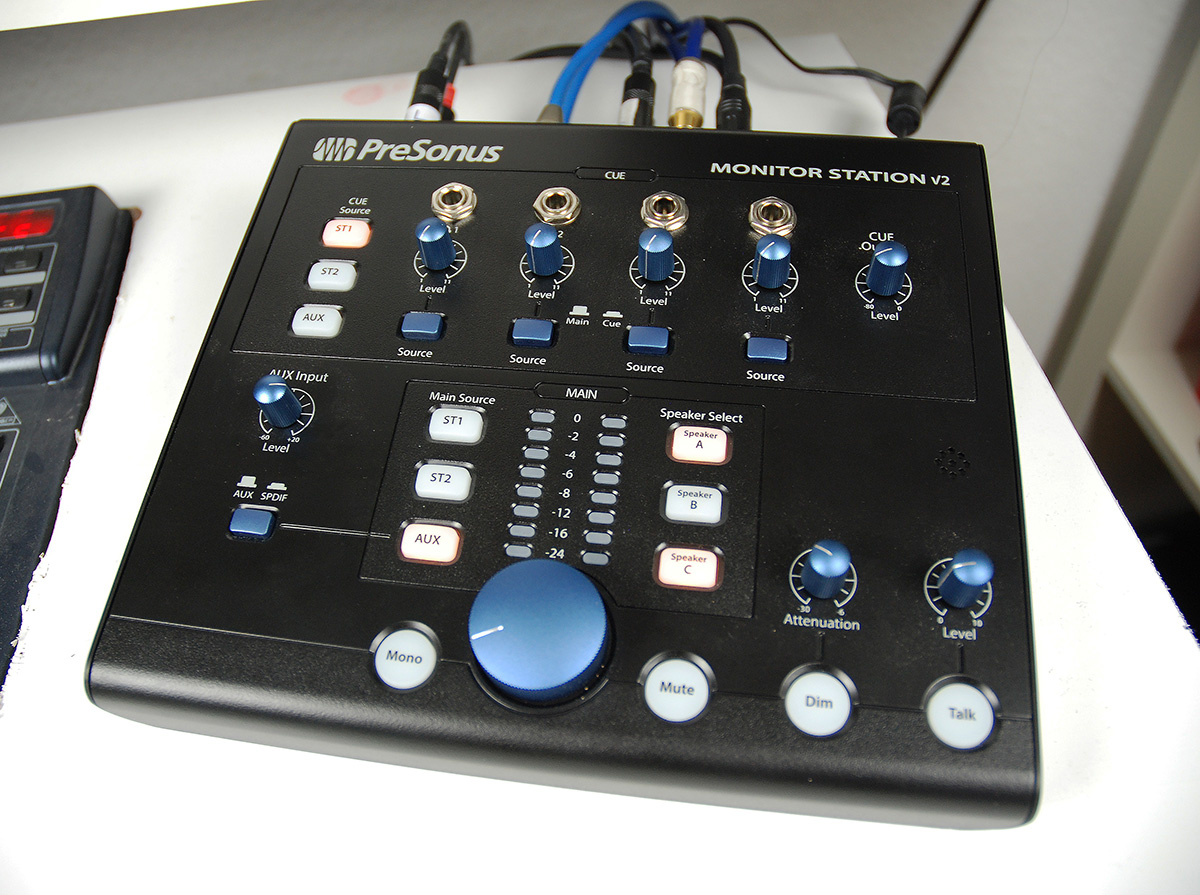
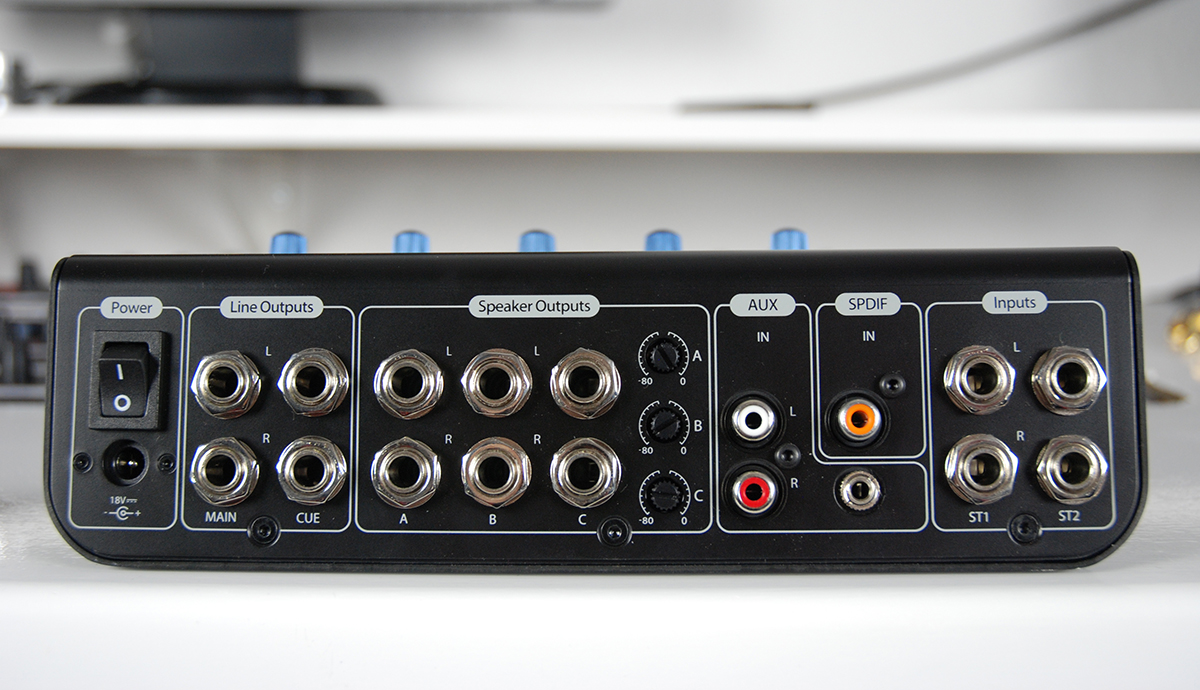
El v2 Monitor Station se construye activamente, equipado con características de lujo y disponible a un buen precio. ¿Cuál es el truco, te preguntas casi automáticamente.Monitor Station PreSonus v2El centro de control de la estación de Monitor de PreSonus v2 se compara con su predecesor (ver fotos al inicio) ya no de color plata PreSonus, pero en el Negro / Azul-Look moderno ". Además, el diseño de control es casi una imagen de espejo. Para mi gusto, la nueva versión funciona mediante la lógica y ordenada.Además, se intercambiaron cierta perilla y un centro de conexión, pero más sobre esto más adelante. Los 4,6 kg controlador del monitor pesado y activo ofrece una gran cantidad de opciones de conectividad que fueron cuidadosamente seleccionados para los distintos escenarios prácticos. En primer lugar, de dos en dos, tres salidas de los altavoces listos para 6.3mm jack diseño. Debido a que el usuario puede, por ejemplo, Vuelva a conectar dos monitores de estudio y un subwoofer. Cerca de tres botones de goma se activan y desactivan en los pares individuales de los altavoces. Si éstos están activos simultáneamente, que sonaba incluso simultáneamente. Este estado fundamental, pero se puede cambiar fácilmente. Estos Presonus ha integrado el modo de conmutación. Si esto está activado, entonces sólo un par de altavoces activos. Una segunda opción es el modo de conmutación A / B en el que el canal de subwoofer C puede ser activa, la posibilidad de una comparación A / B entre los dos pares de altavoces restantes, sin embargo, permanece. Durante el cambio entre las fuentes de audio y escuchar oí un crujido muy sutil de los altavoces activos actualmente, pero esto es realmente sólo muy mínimo.control para igualar niveles de los altavoces del ajuste, el sistema de volumen individual a través de los controles de recorte de montaje trasero. Lo que parece más bien poco práctica al principio, es bastante útil al escrutinio, ya que la nivelación del sistema de monitorización no es parte de las cosas cotidianas. Normalmente, el nivel de su sistema de monitor de una vez y dejarlo en eso. Los controles de nivel todavía estaban unidos a la primera estación de monitoreo en la página principal, usted podría arruinar sus niveles de escucha problemáticos establecidos por error. Esta es ahora una cosa del pasado! El procesamiento de la versión actual me siento adecuadamente como un sólido, robusto y por el precio. Los mandos tienen un pequeño juego para mi gusto, pero parece fiable y duradero. Todas las conexiones están sentados a prueba de bombas.

Monitor Station PreSonus v2


Recorte de control para el nivel de juego del altavoz


Entradas y amplificador de auriculares hartos!


Volver Monitor Station PreSonus v2Posterior de la estación Monitor de PreSonus v2
lado de la entrada, los PreSonus ingenieros han estado cargados de manera adecuada, ya que además de las dos entradas estéreo (jack de 6.3mm), hay dos conectores auxiliares estéreo y entrada coaxial S / PDIF (44,1 / 48 / 88,2 / 96 kHz). La conectividad está bien elegido y se ha demostrado en la práctica ser muy valiosa.
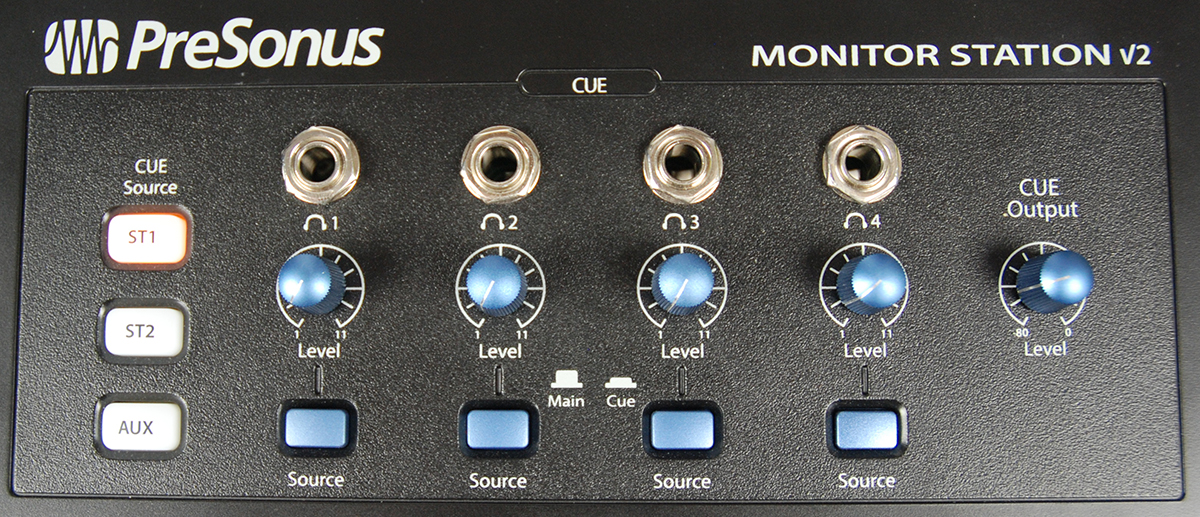
En mi configuración yo trabajo, por ejemplo, con una unidad de mezcla central y escritorio DJ. Ambas unidades utilizan diferentes oradores, pero el mismo subwoofer. La interfaz de audio para la unidad de mezcla entra en la primera entrada de la estación de monitor 2 y la interfaz DJ conduce a la segunda entrada. Sin la estación de monitor 2 tendría que ejecutar un subwoofer dedicado para cada par de altavoces. Esto me ahorra la estructura flexible de dinero. Las dos entradas auxiliares (1x RCA par y jack estéreo de 3,5 mm 1x) son particularmente convenientes porque una canción desde el iPhone o una computadora portátil puede oír fácilmente sobre el altavoz central para ejemplo. La nivelación se realiza mediante una pequeña perilla.Tanto como cuatro amplificador de auriculares se puede encontrar en la estación de Monitor de PreSonus v2El Monitor Station 2 está equipado con cuatro amplificadores de auriculares de tamaño completo con 6.3mm jack. Para cada amplificador tiene su propio mando de control. Como una fuente de audio a cualquiera de la pista principal o cue puede ser utilizado. En la calidad de sonido, no hay nada de malo en mis oídos. El volumen máximo potencial de escucha, me siento tan perfectamente adecuado.


Como muchos como amplificador de cuatro auriculares se puede encontrar en la v2 Monitor Station PreSonus


Salidas


Salidas de línea de bucle de señalesSalidas de línea de bucle de las señales de
lo que estaba especialmente satisfecho personalmente, la ejecución jack dos salidas estéreo de 6,3 mm a la suma o pertenecía a un amigo de la señal de referencia. Me gustaría, por ejemplo, producir un screencast y la suma principal de la interfaz de audio - que está conectado a la estación de monitor 2 - conste, yo simplemente puedo aprovechar el (principal) de la señal de la estación de monitor 2 y registrar por separado.Esto me ahorra el enrutamiento interno con Soundflower & Co. En la primera versión de la estación de monitor de allí en vez de estas dos salidas, por cierto, una entrada de micrófono (XLR) de entrada para el micrófono de línea interior. Para mí, las salidas se adaptan mucho mejor!

Ajuste de nivel


El centro de la PreSonus Monitor de Station 2 es el mando grande para el ajuste del nivel controlado. Esto se puede activar con una resistencia a la luz y muy agradable. Crítico es siempre la primera y más bajo rango de volumen, como resulta en cualquier sincronismo limpio. Si esto no está sintonizado correctamente para que pueda escuchar al principio sólo un altavoz, y sólo después de algunos movimientos de rotación los dos juntos. Este hecho puede ser muy molesto y llevar rápidamente a la frustración. El v2 Monitor Station dominó esta tarea con volar colores sin ningún problema a gestionar la velocidad constante crítica, por lo que incluso en niveles bajos, convirtiéndose en una imagen estéreo verdadero se presenta. La representación gráfica de todo el nivel se determina por el 2x8 segmentos bien leer pantalla LED, que debe ser calibrado de antemano. En este punto, hay un gran complemento para el manual en lengua alemana. El usuario es guiado paso a paso a través de la calibración y proporciona información importante y sugerencias sobre el estilo suelto de expresión. Se puede decir que alguien ha tomado mucho tiempo. Super! En general, la estación de monitor 2 tiene tres interruptor selector de fuente a contraluz para determinar la fuente principal (entrada estéreo 1 y 2 y Aux) y otra vez el mismo número de botones para la fuente de señal (que se puede escuchar a través de los auriculares). Dependiendo de la configuración, las fuentes de audio estéreo Aux 1 y 2, y se pueden reproducir simultáneamente o cambiar para una comparación A / B (válido para Principal y Cue-rail). Por cierto, el botón Aux sumas las dos entradas auxiliares o preferiblemente el conector S / PDIF digital.

Lo Más opciones ...


Además de estas numerosas opciones de conexión, la v2 estación monitor tiene más características que ofrecer. Por ejemplo, existe el botón Mono con la que la señal estéreo interceptado puede ser a veces sólo gegengecheckt a su compatibilidad mono.

¿Tiene que atenuar la señal de corto debido al vecino enojado se precipita en el estudio, atenúa el Dim controlar la música por el valor de atenuación ajustable, es decir, de -6 a -30 dB. Si quieres también notificar a sus cantantes durante los residentes rugió rotas en el mismo aliento, que solo hablar en el built-in (Elekret-condensador) en el micrófono de línea interior y la señal pasa a través de todos los canales de audio de la v2 estación monitor. La calidad del micrófono es adecuado para el propósito.

Conclusión


Con la estación de monitoreo v2 PreSonus tiene un muy buen controlador de monitor y seguimiento con éxito en el programa, el precio visto dirigir a la clase media baja. El usuario obtiene por su dinero cantidad ya dado y puede utilizar la v2 Monitor Station en muchos escenarios de grabación caseros. Si desea utilizar y controlar, por ejemplo, dos intercepción y un subwoofer que se puede acceder de forma segura. Incluso si usted trabaja con dos interfaces de audio diferentes y sistemas de altavoces, el controlador de monitor ofrece como una unidad de control. Utilice las salidas en bucle a través de sesiones también se pueden registrar problemas, que puede ser de interés, etc a la pantalla Caster. Producto: Monitor Station v2 Fabricante:PreSonus Precio: 339 euros (MSRP) Pros y Contras + Numerosas entradas y salidas Opciones + configuración + neutro sonar sensata diseño + + muy buena relación calidad-precio conjunto de características


  • alto nivel controla el volumen maestro
  • Control de volumen Cue
  • Entradas: de línea estéreo de 2x en (6,3 mm jack), equipo de música 2x Aux (RCA y jack de 3.5mm), 1x S / PDIF coaxial (44,1 / 48 / 88,2 / 96 kHz)
  • Salidas de los altavoces estéreo 3x (6.3 mm)
  • Salidas de línea estéreo de 6,3 mm (2x)
  • 2x selector de tres fuentes con dos modos de conmutación (individuales / alternativos)
  • botones separados para seleccionar entre tres pares de monitores de estudio con tres modos de conmutación
  • 3x control de ajuste posterior para ajustar los niveles de los altavoces conectados
  • micrófono de condensador electret integrado para talkback
  • Silencio y el botón Mono
  • Botón Dim con amortiguación ajustable
  • medidor de nivel LED 2x8 del segmento calibrado
  • 4x amplificador de auriculares ajustable por separado
  • Señal principal o entrada por salida seleccionable auriculares
  • Dimensiones (W x D x H): 229 x 216 x 64 mm
  • Peso: 4,6KG
  • VER NOTA ORIGINAL

jueves, 9 de octubre de 2014

PRESONUS FADERPORT

FADERPORT COMENTARIO

PreSonus hacer algunas cosas muy cool en estos días con todo, desde sus mesas de mezclas digitales muy populares para las interfaces de audio y controladores de monitor, equipo de sonido en vivo, así como su DAW Studio One.
Uno de los productos que pueden no haber recibido tanta atención como los otros en el PreSonus Faderport.
No es un producto nuevo, pero si usted lucha con la búsqueda de una solución rentable para controlar el transporte de Pro Tools y otras características clave, entonces el Faderport es bien vale la pena un vistazo.

El Faderport de un vistazo

  • Grabación de control de transporte 
  • De alta calidad Alps del fader se utiliza en superficies de control que cuestan más de $ 10K + 
  • Sensible al tacto, de largo alcance de 100 mm faders motorizados 
  • Dual-servo diseño del motor correa de transmisión para un funcionamiento rápido y suave 
  • Escribir un solo canal o grupo de automatización de volumen de canal 
  • Pan Escribir y automatización de silencio 
  • 1024 pasos de resolución 
  • control de panorama, mute, solo, activación para grabación 
  • selección de ventana rápida (edición, mezcla, transporte) 
  • Toma para pedal de manos libres punch in / out
El Faderport se puede utilizar sin la fuente de alimentación, pero esto es necesario para el fader motorizado de funcionar - el fader seguirá funcionando pero no duraran actuar de manera motorizada.

El Faderport En la Operación

El Faderport tiene dos modos nativos y HUI operación. Dependiendo de la aplicación de audio que utilice esto le dará diferentes experiencias operacionales. Para Pro Tools requiere para funcionar en el modo de emulación HUI, la creación de una brisa. Conecte el cable de la fuente de alimentación y USB, vaya a Periféricos y luego configurarlo como un controlador de HUI. (Véase más arriba)
El Faderport está hecho de metal por lo que tienes la sensación de algo importante al trabajar con ella.
A pesar de que trabaja en la emulación HUI funcionó sin problemas en Pro Tools 11 y me pareció una excelente adición a tener frente a mí en la mesa. Una de mis características favoritas es tener la opción de brazo de registro como un botón, que me salvó de tener que ser recordado para armar la pista antes de golpear registro - o soy yo el único idiota que en repetidas ocasiones hace que el error de colegial?
Habiendo tanto un fader de largo alcance y un control de panorama para usar en una mezcla es útil, puede ser simplemente una especie de efecto placebo, pero usando un fader físico y control de pan en lugar de un ratón parece ser una forma más natural de la mezcla, especialmente si usted cierra los ojos y poner las cosas como las orejas que llevan más que como sus ojos lo haría.Encuentro cosas terminan en diferentes posiciones cuando comparo los dos.
Usted puede leer en algunos foros que no puede desplazarse a la derecha de un canal estéreo con el Faderport, puedes, sólo tienes que presionar la tecla 'Shift' en la unidad para conseguir el lado derecho del canal estéreo.
El incoporacion de un interruptor de pie es de gran ayuda para los cantautores que quieren perforar en sus guitarras, claves o voces y sólo tienen un par de manos, sólo tiene que utilizar el pedal estándar y usa tus pies!

Conclusión

A pesar de que la Faderport no es un producto nuevo, todavía es una pieza de hardware relavant para su uso en un sistema Pro Tools, especialmente para aquellos que quieren un poco de control físico de su plataforma Pro Tools, pero no puede justificar el gasto de un control dedicado superficie.
Un pensamiento adicional que tenía era que haría un complemento ideal para la Softube Consola 1 , ya que ofrece muchas características que faltan en la consola uno - sobre todo un fader. Yo no creo que haya problemas de compatibilidad que se ejecutan los dos y que haría ideales cama becarios.
El Faderport cuesta alrededor de £ 130 en el Reino Unido, si usted está buscando un poco más control físico de Pro Tools entonces échale un vistazo, puede ser justo lo que busca.

sábado, 7 de julio de 2012

iStage de iCON es el controlador de tu Ableton live

i-STAGE CONTROL PAD SENSITIVO MODOS DJ, EFECTOS Y MMC

El controlador iStage Icon es un controlador de teclado compacto con 48 pads sensibles al tacto, que son los botones matriz del controlador. Se trata de una iluminación LED de dos colores la concesión de una superficie transparente y manejable fácilmente. El controlador iStage Icon cuenta con 17 botones asignables con LEDs de color rojo. Icon iStage ofrece 4 modos para diferentes aplicaciones, que pueden seleccionarse con los botones separados. El modo de DJ tiene 12 x 4 botones de control de la matriz y jugar y dejar de botones, el modo de efector cuenta con 12 x 4 botones para controlar parámetros de efectos, el modo de aplicación de audio le permite controlar el volumen, en solitario, mudo y pan de 8 canales. Cuenta con 16 botones para MMC y funciones y el modo de batería dispone de 3 sets con 16 pads de batería cada una.

Conseguilo en ARTIER
CARACTERÍSTICAS
  • 17 botones con LED rojo
  • 4 modos diferentes, incluyendo DJ / efectoras / DAW y baterista para diferentes aplicaciones
  • Display de 2 segmentos de LED
  • iMap software de mapeo MIDI incluidos para reasignar asignación MIDI
  • Partido extremadamente compacto y perfecto con el MacBook
ESPECIFICACIONES
Fuente de alimentaciónAlimentación del bus USB
InterfazUSB / interfaz MIDI
Controles3 series de botones de control de la matriz de 4x4 con dos colores de retroiluminación por LED, 1 x codificador de rueda de desplazamiento para el desplazamiento rápido y otros controles, 1 x asignable Fader
Dimensiones (exterior)W 325mm x 99mm x 20mm D H
Peso890g
Requisitos del sistema (PC)Windows XP / Vista (32 bits) / Windows 7 (32 y 64 bits)
Requisitos del sistema (Mac)Mac OS X

sábado, 20 de agosto de 2011

Configuración de tu controlador genérico MIDI.

Artier

Configuración de tu controlador generico de forma manual.

Si no dispones de la configuración de tu controlador específico para Cubase, siempre podrás crearte tú la configuración, haciendo las asignaciones manualmente en el Dispositivo Genérico Remoto.
Este método es válido para cualquier "cosa" externa que envíe controles MIDI.

En el cuadro de configuración de este Dispositivo tienes dos listas de controles, una encima de la otra.

En la de arriba se asignan los controles MIDI entrantes (procedentes de tu controlador) a los "Control Name". Hay que hacerlo uno a uno para cada fader o control que quieras utilizar de tu controlador. La forma es relativamente sencilla, usando la función LEARN de este mismo cuadro para "enseñar" al Dispositivo Genérico qué control MIDI envía tu controlador por cada fader o control que quieras usar. Mira la ayuda o el manual para ver detalles acerca de la función LEARN.

En la de abajo, los "Control Name" definidos arriba se asignan a funciones de Cubase (del mezclador, por ejemplo) o incluso a faders concretos de algún VST o VSTi que tengas cargado.
Ejemplo hipotético: Averiguamos con la función LEARN que un fader del controlador envía mensajes MIDI CC-101; y pretendemos asignarlo a un fader de volumen del mezclador de Cubase. En la lista de arriba se asigna, mediante la función LEARN, el CC-101 al Control Name "Fader 1". En la lista de abajo se asigna "Fader 1" al device "VST Mixer", Channel que te interese, y Value/Action = "Volume". Y así uno por uno con cuantos faders o controles necesites.
Toda la información está en la ayuda y en el manual de operaciones, Dispositivo Genérico Remoto (Generic Remote Device para los que prefieran leerlo en inglés).
 La ayuda en cubase
Dispositivo Genérico
Si usted tiene un controlador MIDI genérico, puede usarlo como control remoto de Cubase activando el dispositivo Genérico.
Los ajustes Genéricos le permiten especificar qué control de su dispositivo debería controlar cada parámetro en Cubase.
1. Utilice el menú emergente Entrada y Salida MIDI para seleccionar a qué Puerto(s) MIDI está conectado su dispositivo remoto.
2. Utilice el menú emergente de la derecha para seleccionar un Banco.
El concepto de Banco se basa en el mero hecho de que la mayoría de dispositivos MIDI pueden controlar un número limitado de canales a la vez (a menudo 8 o 16). Por ejemplo, si su dispositivo de control MIDI tiene 16 faders de volumen, y usted está usando 32 canales del mezclador de Cubase, necesitará dos bancos de 16 canales cada uno. Cuando seleccione el primer Banco controlará los canales del 1 al 16; cuando seleccione el segundo Banco controlará los canales 17 a 32. Ya que también es posible controlar las funciones de Transporte, usted podría necesitar varios bancos.
3. Configure la tabla superior de acuerdo con su dispositivo MIDI de control.
Las columnas tienen la siguiente funcionalidad:

Columna
Descripción
Nombre del Control
Haciendo doble-clic en este campo le permitirá introducir un nombre descriptivo para el control (típicamente un nombre escrito en la consola). Este nombre se refleja automáticamente en la columna Nombre del Control de la tabla inferior.
Estado MIDI
Haciendo clic en esta columna se desplegará un menú emergente, permitiéndole especificar el tipo de mensaje MIDI enviado por el control. Las opciones son Controlador Continuo, Cambio de Programa, Aftertouch, Polyphonic Pressure y Note-On/Note-Off. También están disponibles Control Continuo NRPN y RPN, una manera de disponer de más mensajes de control. La opción “Ctrl-JLCooper” es una versión especial del Controlador Continuo en la que el tercer byte del mensaje MIDI se usa como dirección en lugar del segundo byte (un método soportado por varios dispositivos remotos JL-Cooper).
Canal MIDI
Haciendo clic en esta columna se desplegará un menú emergente, permitiéndole seleccionar el canal MIDI por el que el controlador transmitirá la señal.
Dirección
En esta columna se mostra el Número del Controlador Continuo o la dirección de un Controlador Continuo NRPN/RPN.
Valor Máximo
En esta columna se mostra el máximo valor que el control transmitirá. Este valor lo usa el programa para “escalar” el rango de valores del controlador MIDI al rango de valores del parámetro del programa.
Flags
Haciendo clic en esta columna se desplegará un menú emergente, permitiéndole activar o desactivar tres flags:
Recibir - actívelo si un mensaje MIDI debería ser procesado al recibirse.
Transmitir - actívelo si un mensaje MIDI debería ser transmitido cuando cambie el valor correspondiente en el programa.
Relativo - actívelo si el control es un dial “sin fin”, que informa sobre el número de giros en lugar de un valor absoluto.

• Si usted cree que la tabla superior contiene demasiados (o demasiado pocos) controles, usted puede añadir o quitar controles con los botones Añadir y Suprimir de la derecha de la tabla.
• Si no está seguro de qué mensaje MIDI envía un controlador determinado, usted puede usar la función Aprender:
Seleccione el control en la tabla superior (haciendo clic en la columna Nombre del Control), mueva el control correspondiente a su dispositivo MIDI y haga clic en el botón Aprender de la derecha de la tabla. Los valores del Estado MIDI, Canal MIDI y Dirección se asignan automáticamente al control movido.
4. Use la tabla inferior para especificar qué parámetros de Cubase quiere controlar.
Cada fila en la tabla está asociada al controlador de la fila correspondiente de la tabla superior (como es indicado por la columna Nombre del Control). Las otras columnas tienen la siguiente funcionalidad:

Columna
Descripción
Dispositivo
Haciendo clic en esta columna se desplegará un menú emergente, usado para determinar qué dispositivo deberá ser controlado en Cubase: el Transporte, el Mezclador o el dispositivo Sony 9-Pin (1ó 2). La opción especial “Comando” permite realizar al control remoto ciertas operaciones de comando. Un ejemplo de ello es la selección de Bancos Remotos.
Canal/Categoría
Aquí es donde usted selecciona el canal a ser controlado o, si la opción Dispositivo de “Comando” está seleccionada, la categoría del Comando.
Valor/Acción
Haciendo clic en esta columna se desplegará un menú emergente, permitiéndole seleccionar el parámetro del canal a ser controlado (típicamente, si la opción Dispositivo “Mezclador VST” está seleccionada, usted puede elegir entre volumen, pan, enmudecer, solo, etc.).
Si la opción Dispositivo de “Comando” está seleccionada, aquí es donde especificará la “Acción” de la categoría.
Flags
Haciendo clic en esta columna se desplegará un menú emergente, permitiéndole activar o desactivar tres flags:
Botón - Cuando está activado, el parámetro sólo cambia si el mensaje MIDI recibido tiene un valor diferente a 0.
Conmutar - Cuando está activado, el valor del parámetro se intercambia entre los valores mínimo y máximo cada vez que se recibe un mensaje MIDI. La combinación de Botón y Conmutar es útil para los controles remotos que no recuerden el estado de un botón. Un ejemplo es controlar el estado Enmudecer con un dispositivo en el que presionando el botón Enmudecer lo active, y soltándolo lo desactive. Si Botón y Conmutar están activados, el estado de Enmudecer cambiará entre activado y desactivado siempre que el botón de la consola sea presionado.
No Automatizado - Cuando está activado, el parámetro no se automatizará.

5. Si lo necesita, seleccione otro Banco y haga estos ajustes.
Tome nota de que usted sólo necesitará hacer estos ajustes en la tabla inferior - la tabla superior está ya configurada de acuerdo con el dispositivo MIDI remoto.
• Si lo necesita, puede añadir Bancos haciendo clic en el botón Añadir, debajo de Banco.
Haciendo clic en el botón Renombrar le permitirá asignar un nuevo nombre al Banco seleccionado actualmente, y usted puede suprimir un Banco que no necesite seleccionándolo y haciendo clic en el botón Suprimir.
6. Cuando haya acabado, cierre la ventana de Configuración Genérica Remota.
Ahora usted puede controlar los parámetros específicos de Cubase desde el dispositivo MIDI remoto. Para seleccionar otro Banco, use el menú emergente en la ventana Estado Remoto (o use un control del dispositivo MIDI remoto, si ha asignado uno).

Importando y Exportando Configuraciones Remotas
El botón Exportar de la parte superior derecha de la ventana Configuración Genérica Remota le permite exportar la configuración actual, incluyendo la configuración de Controles (la tabla superior) y todos los Bancos. Bajo Windows, la configuración se guarda en un archivo con extensión “.xml”. Hacer clic en el botón Importar le permite importar archivos de Configuración Remota guardados.
• La última Configuración Remota importada o exportada se cargará automáticamente cuando el programa arranque o cuando se añada el control Remoto Genérico en el diálogo de Configuración de Dispositivos.
• Para información sobre el manejo básico y los ajustes del diálogo Configuración de Dispositivos, vea:
Configuración de Dispositivos - Parámetros comunes
El diálogo de Configuración de Dispositivos contiene dos secciones: en la izquierda aparece una lista de dispositivos y en la derecha una sección con parámetros para el dispositivo que está seleccionado actualmente en la lista de la izquierda. Para ver más detalles sobre los dispositivos y sus parámetros, seleccione un dispositivo y haga clic en el botón Ayuda. Los siguientes elementos forman parte del diálogo actual de Configuración de Dispositivos, y se muestran independientemente de la selección del dispositivo:

Aplicar, Aceptar y Cancelar
Funcionan como en los demás diálogos: haga clic en Aplicar para aplicar los parámetros que usted haya establecido sin cerrar el diálogo, haga clic en Aceptar para aplicar los parámetros y cerrar el diálogo o haga clic en Cancelar para cerrar el diálogo y descartar cualquier cambio que usted haya hecho.

Reinicializar/Enviar mensaje de reinicio a todos los dispositivos
Seleccionar Reinicializar no afectará a ningún parámetro. Simplemente cerrará y volverá a abrir el dispositivo seleccionado. Reinicializar puede ser útil en las siguientes circunstancias:
• Si usted ha seleccionado un Dispositivo remoto y no parece comunicarse con Cubase, el botón de Reinicializar podría ayudarle.
En algunos casos falla el protocolo “handshaking” entre un dispositivo remoto y Cubase para establecer la conexión. Normalmente hacer clic en Reinicializar con el Dispositivo remoto seleccionado en el diálogo arregla el problema.
• Si hay un problema con la reproducción en su hardware de audio, seleccione el dispositivo VST Audio System y presione Reinicializar.
El driver ASIO se cerrará y se abrirá de nuevo, lo que podría arreglar cualquier posible “cuelgue” de comunicación o conflicto entre Cubase y el hardware de audio.
Enviar mensaje de reinicio a todos los dispositivos reinicializará todos los dispositivos de la Lista de dispositivos.
• Esto puede ser usado como un botón “Reinicializar” general, para notas MIDI que hayan quedado “atascadas” o cualquier otro comportamiento irregular que haya podido surgir.

Los Botones Añadir/Suprimir Dispositivo
• Haciendo clic en el botón Añadir Dispositivo (el botón + en la parte superior de la ventana) se mostrará un menú emergente listando todos los dispositivos disponibles. Seleccionando un dispositivo se añadirá a la lista de la izquierda.
• Para suprimir un dispositivo de la lista, selecciónelo y haga clic en el botón Suprimir Dispositivo (el botón -).
Tome nota de que no todos los dispositivos se pueden suprimir.

Se puede consultar los últimos modelos de placa de sonido profesional en:
Articulo auspiciado por
:
 http://www.facebook.com/digiartier
http://www.artiercomputacion.com