La jóven Empresa NEKTAR
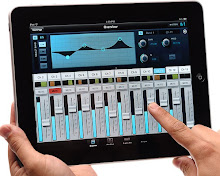
Con el Panorama P4 y P6, la jóven empresa NEKTAR, presenta dos controladores interesantes, que están optimizados principalmente para Propellerheads Reason y últimamente también para Cubase, ofreciendo el máximo de Workflow.
El blog, Artier Digital es el espacio, donde los músicos podrán alimentar la curiosidad para ir comprendiendo y dominando las herramientas tecnológicas aplicadas a la computación. Mejorando el arte de grabar profesionalmente tus producciones en la tranquilidad de tu hogar. Como diría un amigo, un buen home studio es un excelente estudio de grabación casero.
Mostrando entradas con la etiqueta de. Mostrar todas las entradas
lunes, 9 de febrero de 2015
Panorama P4 y P6 de Nektar
Etiquetas:
audio,
clapier,
controlador,
cubase,
daw,
de,
marcelo,
MIDI,
Nektar,
P4,
P6,
Panorama,
reason,
sonarbien. artier,
studio one,
teclado midi,
y
domingo, 8 de febrero de 2015
Impact LX de Nektar en 25, 49, 61 teclas
Impact serie LX, los controladores de Nektar...
por Soyuz
Impact LX : Lo nuevo para estos modelos de controlador USB MIDI de Nektar, que viene premapeado para los DAW más populares -a diferencia de su serie Panorama, pensada para Reason y Cubase-.
Puede controlar, por ejemplo: Reason, Logic, Cubase, Nuendo, GarageBand, Sonar, Bitwig, Reaper y otros. Una diferencia más con los Panorama es que este no tiene fader motorizado.
En cualquier caso, Impact comparte la tecnología de Panorama, y ofrece tres modos de control: Mixer, Instruments y Presets. Hay 5 slots de memoria de usuario para guardar parámetros personalizados, y un botón dedicado para abrir y cerrar el plugin activo.
Características ejemplo el LX 49:
- 49 teclas sensibles a la velocidad.
- 4 curvas de velocidad.
- Ruedas de pitch bend y modulación.
- 2 botones de transposición y 2 de octava +/- asignables al programa, canal MIDI y preset +/-
- 8 pads disparadores sensibles a la velocidad.
- Display LED de 3 dígitos.
- 8 botones de función.
- 9 botones de control.
- 6 botones de transporte con funciones cycle, rewind, forward, stop, play y record.
- 4 slots de memoria para presets.
- 4 slots de memoria para pads.
- Puerto USB MIDI.
- Entrada de pedal sustain.
- Nektar Impact LX49 esta disponible / Nota original de hispasonic
Más información | Nektar
Ver vídeo:
Etiquetas:
25,
49,
61 teclas,
ARTIER,
clapier. marcelo,
control de superficie,
controlador,
daw,
de,
en,
Impact,
LX,
MIDI,
Nektar,
sonarbien
Panorama P1 de Nektar
La compañía Nektar ya presentó hace algún tiempo los teclados Panorama P4 y P6. Dos teclados controladores que vieron la luz como dos complementos perfectos para Reason, debido a que estaban diseñados al milímetro para el estudio virtual de Propellerhead Software. Hace no mucho, desde Nektar les añadieron también soporte para Cubase, y ahora, a punto de comenzar el NAMM Show 2013, llegan con Panorama P1; una superficie de control que mantiene la esencia de P4 y P6, pero que prescinde de las teclas y de algunos controles.
Panorama P1 responde a esa categoría de controladores conocidos como "inteligentes", ya que es capaz de reconfigurarse automáticamente en función de lo que tengamos en la pantalla del ordenador, y puede trabajar en 3 modos diferentes: modo mezclador, modo instrumentos y modo transporte.
En el modo mezclador permite interactuar con niveles, panoramización, EQ y envíos; mientras que el modo instrumentos da paso a la edición de cualquiera de los parámetros de los VSTi de Cubase, o de los módulos en caso de Reason. El modo transporte, como su propio nombre indica, se refiere al control temporal y a la navegación a través del proyecto.
Panorama P1 cuenta con 9 faders de 45 mm, 16 knobs de giro infinito, 8 botones LED, 11 botones de transporte, 22 botones de navegación, 11 botones de función, una entrada de pedal y pantalla TFT de alta resolución en color. Además, Panorama P1 también permite controlar funciones QWERTY, tales como comandos de teclado, y asignarlas a sus elementos de control.
Ver video:
Etiquetas:
ARTIER,
clapier,
controlador,
controlador de superficie,
cubase,
daw,
de,
marcelo,
MIDI,
Nektar,
P1,
Panorama,
reason,
sonarbien,
studio one
sábado, 8 de noviembre de 2014
Escenas de Ozone 6
Detrás de las escenas de Ozone 6
Parte 1: La Visión de Ozone
Noticias de productos | 07 de noviembre 2014
Primero en una serie de artículos sobre el desarrollo de Ozone 6.

Ozone nació en 2001, previsto por los fundadores de iZotope como resultado de experiencias creativas frustrantes. Cuando ellos estaban mezclando grabaciones en casa, era abrumador para lograr la misma calidad de sonido que se oye en la obra de los artistas profesionales.Innumerables herramientas estaban disponibles para las diferentes partes del proceso de pulido, pero todos miraban y trabajaron de manera diferente. Con el tiempo y esfuerzo, fue posible cadena de las herramientas adecuadas juntos y hacer una canción que suena mejor. Pero sabía que tenía que haber una mejor manera de hacer este proceso de "masterización" más fácil ... ¡y más inspirador, también.
Versiones de la 1 a la 5 de ozone construida sobre esta visión de una solución de masterización completa, proporcionando un todo-en-una suite de herramientas con sonido de alta calidad, características innovadoras, y un flujo de trabajo fácil de usar. Cada versión de Ozono fue construido sobre el anterior, añadiendo más funcionalidad para ayudar a la gente nueva a dominar, así como personas que dominan profesionalmente. La culminación fue la introducción de una versión avanzada de ozono 5, que incluye una serie de herramientas únicas para los flujos de trabajo profesionales, que obliga aún más masterización ingenieros para comenzar a utilizar el ozono por primera vez.
El camino hacia Ozone 6
A medida que nos acercamos a la sexta versión de ozono, nuestra primera prioridad era para hablar con una amplia gama de ingenieros profesionales y aficionados que dominan audio. Antes habíamos planeado nada, queríamos obtener una mejor comprensión de sus flujos de trabajo y los desafíos para que pudiéramos tomar decisiones informadas sobre dónde podíamos ayudar.
Comenzamos con nuestros usuarios actuales de ozono para aprender que el producto sirve mejor a sus necesidades y donde se podría mejorar. A continuación, llegamos a los clientes que habían tratado de ozono antes, pero encontramos que carece de alguna manera y en última instancia, fuimos con otra solución. Por último, nos sentamos con las personas que nunca habían usado ozono para tener una idea de lo que necesitaban de una solución de masterización - incluso tuvimos que traten de ozono por primera vez y mide sus reacciones.
Esta extensa investigación de productos incluye traer un doctorado en la cognición humana en nuestro equipo de desarrollo y, en última instancia fue instructiva para nosotros como compañía.Sólo un ejemplo de un descubrimiento inesperado: nos sorprendió saber que el número de usuarios de ozono que nunca llegaron más allá de una carga preestablecida.
La elaboración de un plan de
Después de sintetizar la opinión de todas las personas con las que hablamos, un tema surgió rápidamente: mientras que el ozono era una herramienta increíblemente poderosa, la experiencia abrumado muchos usuarios y no estaba cumpliendo con la visión original de Ozono - inspirando a los usuarios a sentirse más poder al masterizar su audio. Tomamos esto como una señal de que el ozono 6 no podría ser sólo una actualización de producto típico, de construcción aún más características en la parte superior de ozono 5. En su lugar, nos dieron entusiasmados con la construcción del producto de nuevo a partir de cero, realinear con la visión de ozono original, y el establecimiento de un nuevo tipo de experiencia que le permitió dominar la creatividad para ser frente y al centro.

Esta decisión de empezar de nuevo nos ha permitido volver a examinar todos los aspectos de Ozone y aprovechar la última década de nuestra experiencia para informar a la creación de un producto superior. Cuando comenzamos a esbozar el diseño de Ozono 6, hicimos un inventario de todos y cada entidad existente. Estudiamos cada característica de cerca y preguntamos las preguntas difíciles: ¿Qué tan relevante es esta característica para dominar? ¿Tiene esta característica a resolver un problema importante para nuestros usuarios? Este proceso tomó un poco de tiempo desde la quinta versión del Ozono había acumulado más de 500 controles únicos!
El diseño de una experiencia refinada
Uno de los primeros temas de actualidad a surgir, sobre todo después de hablar con los usuarios profesionales, fue la inclusión de una reverb en Ozone. El consenso fue que una característica de reverberación parecía inconexo con los objetivos de no sólo el producto, sino de dominio de audio en general. Esto, en última instancia conducir a la decisión de retirar el módulo de reverberación de Ozone 6.
Tradicionalmente iZotope no ha cortado las características de los productos. Dar una característica en, incluso si se aparta de la meta de un producto, parece bastante fácil - y por lo menos los usuarios que no necesitan la función puede simplemente ignorarlo. El peligro de este enfoque, sin embargo, es que conduce rápidamente a software hinchado. Para Ozono 6, nos comprometemos a diseñar una experiencia más refinada que guiar y educar a los usuarios a través de las diferentes etapas de la masterización. Desde esa perspectiva, la presentación de reverberación como una herramienta equivalente junto a un ecualizador y limitador hizo un flaco favor a nuestras metas para el Ozono y específicamente a dominar en general.
Para un final similar, vimos otras funciones quedan en el camino a medida que continuamos por el camino hacia una experiencia optimizada. Nuestra misión es ayudar a nuestros usuarios a dominar mejor su música por tener un acceso más fácil para el conjunto más relevante de las herramientas posibles. Este proceso de refinamiento nos permite traer una gran cantidad de nuevos y estableció las características fuera de los menús ocultos y derechistas clics, por lo que podría brillar junto a las otras herramientas esenciales de ozono.

Una nueva evolución de Ozone
Con todo el tiempo dedicado a la curaduría del conjunto de características de ozono, incluso más tiempo se dedicó a evaluar lo que cuenta para añadir, así que podría proporcionar la solución completa de masterización nuestros usuarios estaban pidiendo. Esto condujo a la evolución de Ozono 6 como una aplicación independiente, proporcionando un nuevo flujo de trabajo de masterización fuera de la interfaz de mezcla centrada de aplicaciones musicales. Hemos añadido soporte para los plugins de terceros para que pudiéramos ofrecer a nuestros usuarios una plataforma que ahora era ampliable y no expansiva. Y también completamente revisado el aspecto y la sensación de Ozono que se centran sobre todo en el dominio y, más concretamente, los aspectos creativos de la obra de un usuario. Con Ozono 6, nos sentimos que habíamos cumplido una vez más nuestra visión original: hacer que el proceso de masterización más fácil ... ¡y más inspirador, también.
El siguiente paso
Próximamente en esta serie de artículos, vamos a bucear más profundamente en el diseño de la experiencia del usuario de Ozono 6, y vamos a explorar algunos de los lugares específicos que reimagined ozono con el fin de proporcionar una experiencia de dominio superior para nuestros usuarios. Manténganse al tanto ...
Etiquetas:
artier. sonarbien,
audio plug-in,
de,
de las escenas,
Detrás,
iZotope,
mastering,
masterizar,
Ozone 6,
ozono
miércoles, 5 de noviembre de 2014
Taller de la Preparación en un DAW
Preparación DAW, lo que hay que tener en cuenta antes de comenzar a trabajar.
Taller: Preparación DAW
¿Quién está bien preparado, toma menos tiempo cuando más importa. Para no esperar innecesariamente la banda y músico en el día del ingreso, usted debe mantener su software DAW ya establecido en la sesión de grabación y mejor preparar una plantilla común para todas las canciones grabadas. ¿Cómo se hace esto, se pueden encontrar en las siguientes páginas.
Se mostrará esta basado en la última versión de Steinberg Cubase 7 . Esto no sólo es excelente para la grabación de bandas, pero también ofrece un montón de características para la producción de música electrónica.
En este taller nos centramos en la creación del programa de música y la mezcla de monitor de grabación de la cinta y le guiará desde la creación del proyecto de la primera grabación. Todos los pasos son similares y fácilmente transferibles en orden en el que se utiliza de la aplicación de audio.
¿Quién está bien preparado, toma menos tiempo cuando más importa. Para no esperar innecesariamente la banda y músico en el día del ingreso, usted debe mantener su software DAW ya establecido en la sesión de grabación y mejor preparar una plantilla común para todas las canciones grabadas. ¿Cómo se hace esto, se pueden encontrar en las siguientes páginas.
Se mostrará esta basado en la última versión de Steinberg Cubase 7 . Esto no sólo es excelente para la grabación de bandas, pero también ofrece un montón de características para la producción de música electrónica.
En este taller nos centramos en la creación del programa de música y la mezcla de monitor de grabación de la cinta y le guiará desde la creación del proyecto de la primera grabación. Todos los pasos son similares y fácilmente transferibles en orden en el que se utiliza de la aplicación de audio.
En este taller vamos a guiarlo a través de los 15 pasos más importantes para prepararse para el gran día.

1 arreglo
Crear un nuevo proyecto. Algunos programas le ofrecen directamente a un menú en el que puede pre-definir los ajustes principales. Si no hay menú que aparece, puede realizar los ajustes de Preferencias u Opciones. Asegúrese también de que el equipo de audio no está ajustado al modo de suspensión, el equipo necesita todas las reservas.

2 ubicación
Archivos y sesiones de los proyectos no se almacenan por algunas aplicaciones musicales siempre donde se almacenan las imágenes. Elija entre una ubicación común para acceder a todo a la vez. Para grandes sesiones, es posible que se registran grandes cantidades (de 5 a 10 gigabytes) de datos. Octavo, por lo tanto, a un lugar con suficiente capacidad libre

3 muestra / velocidad de bits
Una frecuencia de muestreo de 44,1 kHz es común en grabaciones de audio. Para dar cabida a la mayor rango dinámico posible, elegir de 24 bits para adaptarse a su toma. Estos valores se pueden trabajar profesionalmente y usted puede hacer más tarde una mezcla de alta calidad. Nota: Los valores más altos hacen que se disponga de más datos.

4 latencia
El tamaño del búfer de la interfaz de audio se puede configurar en la grabación. Aunque los valores de 1024, o 2048 muestras producen una alta latencia, esto puede ser descuidado en la absorción pura, pero - por lo que entlastest su ordenador. Sin embargo, cualquier persona que conduce un monitoreo de auriculares en la aplicación de audio, debe prestar atención a una baja latencia.

5 Producir pistas
Crear para cada instrumento (o micrófono) una pista separada. Los micrófonos se graban en pistas mono, instrumentos con salidas estéreo como sintetizadores requieren una pista estéreo. Su interfaz de audio determinado por el número de sus entradas, el número de pistas se pueden grabar simultáneamente. Desbloquear todas las pistas para ser registrados, los que desee grabar al mismo tiempo.

6 Enrutamiento
Las pistas de audio creados ahora tiene que ser asignado a una entrada de la interfaz, de manera que cada señal se registra por separado. Usted puede hacer esto ya sea en la mesa de mezclas en el respectivo canal o ajustar si es necesario también con el gerente de enrutamiento de su DAW. La salida principal debe ser una salida estéreo, que se establece en el monitor de sus interfaces.

7 Etiquetado
Sobrescrito tus canciones con los nombres de los instrumentos. Piense abreviaturas significativas y cambiar el nombre de las pistas, incluso después de los micrófonos utilizados (por ejemplo, plomo Git -. MD421). Esto puede ser útil en la mezcla, si z. B. se eliminó en un amplificador de guitarra con varios micrófonos. Una separación de colores de las pistas que ayuda una vez más, para realizar un seguimiento.

8 Crear grupos
Para tambores o guitarras, es recomendable tomar las pistas en los grupos juntos. Una grabación de tambor por sí solo puede tomar hasta 10 pistas. ¿Será usted escucha esto, debe proporcionar sólo la pista al grupo en solitario. También el nivel Usted puede ajustar más fácilmente, sin tener que ajustar cada pista de forma individual por lo que durante la grabación.

9 de nivelación
Para grabaciones sin defectos que debe establecer niveles de todos los instrumentos de anticipación - esto significa que usted obtiene en la interfaz. Pero también guardo un ojo en el mezclador interno del software: En caso de que suceda a usted mientras se graba algo en los controles, la grabación es inútil. Un valor de -10 dB puede usted amplio margen de mejora.

10 "banda trasera"
Asegúrese de que usted abhörst al disparar detrás de la banda. Así que escuchar lo que fue grabado por su DAW. Sólo si abhörst la salida principal de su aplicación de audio, usted tiene la oportunidad de identificar el recorte u otros errores técnicos. La supervisión directa de su interfaz que proporciona sin embargo, sólo la entrada directa.

11 Mezcla del monitor
Ruta todos los rastros más de una pista auxiliar y enviar la señal a la salida de auriculares de su interfaz o una salida independiente para conectar una lata preamplificador de auriculares. Si el monitoreo directo de interfaz ofrece para su uso la mezcla de auriculares. Así que tiene que tratar una latencia adicional debido al tratamiento en el software.

12 auriculares FX
A veces los cantantes quieren un poco de reverberación durante la grabación con el fin de lograr una mayor participación en el humor para. Evidencia entonces un envío auxiliar con el efecto Hall y ruta a la pista de la cantante. Esto sólo funcionará si usted no utiliza el monitoreo directo en su interfaz. Preste atención a la carga en el ordenador, si desea utilizar múltiples efectos.

13 Haga clic en / metrónomo
Si usted no tiene suficientes pistas están disponibles para dar cabida a todos los instrumentos al mismo tiempo, es necesario un metrónomo. Esto establece el reloj y la velocidad. En algunas aplicaciones musicales, es suficiente para establecer el ritmo y para activar el metrónomo en el ámbito del transporte. Para otros programas, usted tiene que generar posiblemente una pista clic en una pista separada.

14 "Plantilla"
Antes Ahora está presionando para la inclusión, puede guardarlo como un valor preestablecido del Acuerdo listo amueblado. Así que usted puede hacer uso de ella, sin tener que configurar todo desde cero una y otra vez en otras canciones. Tenga cuidado, sin embargo, que no puede haber algunos parámetros tales como la muestra o el ahorro de tasa de bits. Esto debería hacer que usted seguro de que en cada sesión.

15 Pasaje de la muestra
Para evitar errores inesperados, vamos a suponer para una muestra a tomar. Aquí usted puede comprobar todos los ajustes y determinar si todas las herramientas se incluyen - mejor individualmente. Ahora es sólo prestar atención al nivel de las pistas individuales y en el desempeño de los músicos.
nota original en aleman: http://www.delamar.de/bands/daw-vorbereiten
¿Quién está bien preparado, toma menos tiempo cuando más importa. Para no esperar innecesariamente la banda y músico en el día del ingreso, usted debe mantener su software DAW ya establecido en la sesión de grabación y mejor preparar una plantilla común para todas las canciones grabadas. ¿Cómo se hace esto, se pueden encontrar en las siguientes páginas.
Se mostrará esta basado en la última versión de Steinberg Cubase 7 . Esto no sólo es excelente para la grabación de bandas, pero también ofrece un montón de características para la producción de música electrónica.
En este taller nos centramos en la creación del programa de música y la mezcla de monitor de grabación de la cinta y le guiará desde la creación del proyecto de la primera grabación. Todos los pasos son similares y fácilmente transferibles en orden en el que se utiliza de la aplicación de audio.
¿Quién está bien preparado, toma menos tiempo cuando más importa. Para no esperar innecesariamente la banda y músico en el día del ingreso, usted debe mantener su software DAW ya establecido en la sesión de grabación y mejor preparar una plantilla común para todas las canciones grabadas. ¿Cómo se hace esto, se pueden encontrar en las siguientes páginas.
Se mostrará esta basado en la última versión de Steinberg Cubase 7 . Esto no sólo es excelente para la grabación de bandas, pero también ofrece un montón de características para la producción de música electrónica.
En este taller nos centramos en la creación del programa de música y la mezcla de monitor de grabación de la cinta y le guiará desde la creación del proyecto de la primera grabación. Todos los pasos son similares y fácilmente transferibles en orden en el que se utiliza de la aplicación de audio.
En este taller vamos a guiarlo a través de los 15 pasos más importantes para prepararse para el gran día.

1 arreglo
Crear un nuevo proyecto. Algunos programas le ofrecen directamente a un menú en el que puede pre-definir los ajustes principales. Si no hay menú que aparece, puede realizar los ajustes de Preferencias u Opciones. Asegúrese también de que el equipo de audio no está ajustado al modo de suspensión, el equipo necesita todas las reservas.

2 ubicación
Archivos y sesiones de los proyectos no se almacenan por algunas aplicaciones musicales siempre donde se almacenan las imágenes. Elija entre una ubicación común para acceder a todo a la vez. Para grandes sesiones, es posible que se registran grandes cantidades (de 5 a 10 gigabytes) de datos. Octavo, por lo tanto, a un lugar con suficiente capacidad libre

3 muestra / velocidad de bits
Una frecuencia de muestreo de 44,1 kHz es común en grabaciones de audio. Para dar cabida a la mayor rango dinámico posible, elegir de 24 bits para adaptarse a su toma. Estos valores se pueden trabajar profesionalmente y usted puede hacer más tarde una mezcla de alta calidad. Nota: Los valores más altos hacen que se disponga de más datos.

4 latencia
El tamaño del búfer de la interfaz de audio se puede configurar en la grabación. Aunque los valores de 1024, o 2048 muestras producen una alta latencia, esto puede ser descuidado en la absorción pura, pero - por lo que entlastest su ordenador. Sin embargo, cualquier persona que conduce un monitoreo de auriculares en la aplicación de audio, debe prestar atención a una baja latencia.

5 Producir pistas
Crear para cada instrumento (o micrófono) una pista separada. Los micrófonos se graban en pistas mono, instrumentos con salidas estéreo como sintetizadores requieren una pista estéreo. Su interfaz de audio determinado por el número de sus entradas, el número de pistas se pueden grabar simultáneamente. Desbloquear todas las pistas para ser registrados, los que desee grabar al mismo tiempo.

6 Enrutamiento
Las pistas de audio creados ahora tiene que ser asignado a una entrada de la interfaz, de manera que cada señal se registra por separado. Usted puede hacer esto ya sea en la mesa de mezclas en el respectivo canal o ajustar si es necesario también con el gerente de enrutamiento de su DAW. La salida principal debe ser una salida estéreo, que se establece en el monitor de sus interfaces.

7 Etiquetado
Sobrescrito tus canciones con los nombres de los instrumentos. Piense abreviaturas significativas y cambiar el nombre de las pistas, incluso después de los micrófonos utilizados (por ejemplo, plomo Git -. MD421). Esto puede ser útil en la mezcla, si z. B. se eliminó en un amplificador de guitarra con varios micrófonos. Una separación de colores de las pistas que ayuda una vez más, para realizar un seguimiento.

8 Crear grupos
Para tambores o guitarras, es recomendable tomar las pistas en los grupos juntos. Una grabación de tambor por sí solo puede tomar hasta 10 pistas. ¿Será usted escucha esto, debe proporcionar sólo la pista al grupo en solitario. También el nivel Usted puede ajustar más fácilmente, sin tener que ajustar cada pista de forma individual por lo que durante la grabación.

9 de nivelación
Para grabaciones sin defectos que debe establecer niveles de todos los instrumentos de anticipación - esto significa que usted obtiene en la interfaz. Pero también guardo un ojo en el mezclador interno del software: En caso de que suceda a usted mientras se graba algo en los controles, la grabación es inútil. Un valor de -10 dB puede usted amplio margen de mejora.

10 "banda trasera"
Asegúrese de que usted abhörst al disparar detrás de la banda. Así que escuchar lo que fue grabado por su DAW. Sólo si abhörst la salida principal de su aplicación de audio, usted tiene la oportunidad de identificar el recorte u otros errores técnicos. La supervisión directa de su interfaz que proporciona sin embargo, sólo la entrada directa.

11 Mezcla del monitor
Ruta todos los rastros más de una pista auxiliar y enviar la señal a la salida de auriculares de su interfaz o una salida independiente para conectar una lata preamplificador de auriculares. Si el monitoreo directo de interfaz ofrece para su uso la mezcla de auriculares. Así que tiene que tratar una latencia adicional debido al tratamiento en el software.

12 auriculares FX
A veces los cantantes quieren un poco de reverberación durante la grabación con el fin de lograr una mayor participación en el humor para. Evidencia entonces un envío auxiliar con el efecto Hall y ruta a la pista de la cantante. Esto sólo funcionará si usted no utiliza el monitoreo directo en su interfaz. Preste atención a la carga en el ordenador, si desea utilizar múltiples efectos.

13 Haga clic en / metrónomo
Si usted no tiene suficientes pistas están disponibles para dar cabida a todos los instrumentos al mismo tiempo, es necesario un metrónomo. Esto establece el reloj y la velocidad. En algunas aplicaciones musicales, es suficiente para establecer el ritmo y para activar el metrónomo en el ámbito del transporte. Para otros programas, usted tiene que generar posiblemente una pista clic en una pista separada.

14 "Plantilla"
Antes Ahora está presionando para la inclusión, puede guardarlo como un valor preestablecido del Acuerdo listo amueblado. Así que usted puede hacer uso de ella, sin tener que configurar todo desde cero una y otra vez en otras canciones. Tenga cuidado, sin embargo, que no puede haber algunos parámetros tales como la muestra o el ahorro de tasa de bits. Esto debería hacer que usted seguro de que en cada sesión.

15 Pasaje de la muestra
Para evitar errores inesperados, vamos a suponer para una muestra a tomar. Aquí usted puede comprobar todos los ajustes y determinar si todas las herramientas se incluyen - mejor individualmente. Ahora es sólo prestar atención al nivel de las pistas individuales y en el desempeño de los músicos.
nota original en aleman: http://www.delamar.de/bands/daw-vorbereiten
Etiquetas:
ARTIER,
audio. grabación,
daw,
de,
en,
la,
MARCELO DE ARTIER,
músico,
Preparación,
soft,
sonarbien,
Taller,
un
domingo, 2 de noviembre de 2014
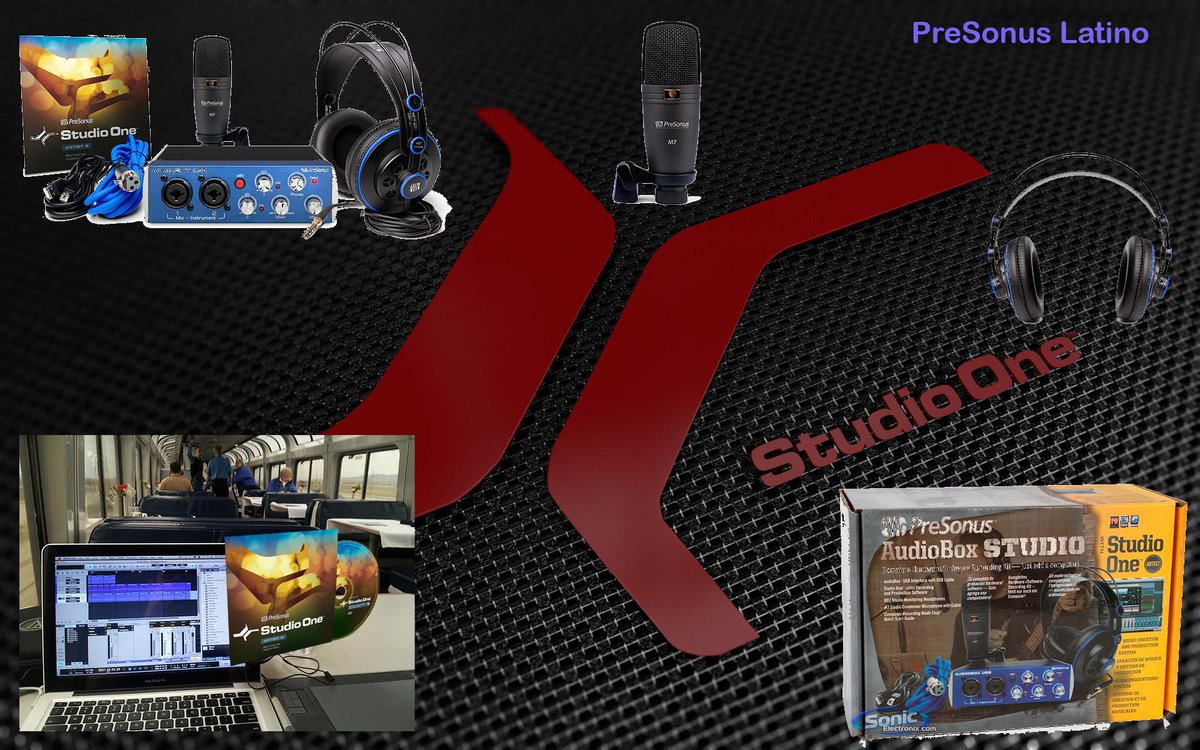
KIT AUDIOBOX STUDIO DE PRESONUS
Consultar en privado la Genial Oferta del kit AudioBox Studio de PreSonus...con El ya tendrás tu Home Studio para grabar tus propios temas... #audioboxstudio #audiobox #artier #sonarbien
- KIT AUDIOBOX STUDIO PRESONUS. Para ver mas fotos picar aca: https://www.facebook.com/marcelo.deartier/timeline/story?ut=43&wstart=0&wend=1417420799&hash=4201029755155295127 … #audioboxstudio #audiobox #artier0 respuestas0 retweets0 favoritos
Etiquetas:
ARTIER,
audio,
AUDIOBOX,
auricular,
de,
home studio,
intrface,
Kit,
mic,
presonus,
sonarbien,
STUDIO
Suscribirse a:
Entradas (Atom)


Marcelo de Artier