Mostrando entradas con la etiqueta estudio. Mostrar todas las entradas

jueves, 30 de octubre de 2014

En tu Home Studio, los 5 errores habituales

5 ERRORES COMUNES EN el ESTUDIO de tu casa

Una buena selección de monitores en @sonarbienTenemos un montón de preguntas acerca de cómo obtener un gran sonido se mezcla en casa. El problema número uno para la mayoría de los usuarios no es su DAW o sus oídos, pero la configuración del monitor. Si los monitores no le están dando una verdadera representación de lo que está dejando a su bus de mezcla, entonces usted necesita para arreglarlo.
Aquí hay 5 errores comunes que se cometen con los monitores.

Los altavoces son demasiado grandes

Sí, si se encuentra en una pequeña habitación con grandes altavoces, lo que es peor un sub adjunta también, entonces hay una alta probabilidad de que usted haya ondas, frecuencias que simplemente desaparecen o una sala que se convierte en un enorme puerto para las frecuencias graves de pie. Grandes oradores hacen grandes mezclas no iguales, de hecho muchos de los ingenieros de mezcla superiores mezclar en campos cercanos.

Los altavoces son demasiado fuertes

Mezcla fuerte va a crear problemas similares, así como fatiga auditiva. ¿Por qué no tratar de remezclar un par de pistas de su problema en la mitad del volumen que normalmente se utiliza y luego ver cómo suenan. Puede que se sorprenda. El punto de vista común sobre el monitor de la sonoridad es 85dBs RMS.

Los altavoces son demasiado cerca de la pared

Su posición óptima del monitor debe ser, con los altavoces de un metro de la pared y que a un metro de los monitores - Sí, eso es dos metros detrás de la pared. La mayoría de los estudios caseros ni siquiera tienen ese espacio - puede usted ver el problema? Si usted tiene que comprometer a conseguir sus monitores en la medida de la pared y las esquinas como usted puede, usted debe escuchar la disminución de graves como usted lo hace - lo que significa que es el bajo ausente de la mezcla que usted pensó que estaba allí.

Los altavoces no están aislados

Altavoces crean energía, lo que usted está tratando de hacer es conseguir la mayor cantidad de esa energía a disparar hacia usted como sea posible. La parte frontal del altavoz actúa como un deflector, también el sonido viaja a través de los muebles. Un conjunto de Mopads o equivalente puede hacer una diablos de diferencia para ayudar a obtener el derecho de sonido.

Posición incorrecta

La posición de los monitores puede tener un gran efecto, tanto, como ya hemos demostrado con la respuesta, sino también la imagen estéreo con. No siempre es seguro asumir que usted puede tenerlos en posición vertical u horizontal - consultar con el fabricante. Lo ideal es tener los altavoces de agudos de tiro en los oídos y la misma distancia aparte, si no, entonces es posible que tenga problemas en sus mezclas estéreo.
Como se puede ver, todas estas soluciones, ya sea cuesta nada, o le ahorrará dinero. A veces, un problema no necesita tirar el dinero en eso, simplemente un poco de tiempo y atención.

viernes, 17 de octubre de 2014

PreSonus Eris serie monitores activos de estudio

​
Nada más que la Verdad.
Cuando usted es serio sobre la creación de la música, es necesario monitorear los oradores que revelarán todos los defectos en sus pistas y mezclas. Eris monitores de estudio profesional entregan la verdad, gracias a la respuesta muy precisa, graves ajustados, y el extremo superior clara.
Altavoces de la computadora Hoteles y altavoces estéreo en casa están diseñados para hacer que la música suene bien y ocultar los defectos, mientras que la mayoría de los monitores de estudio de bajo costo están promocionado a sonar bien en la exposición en tienda. Si se mezcla en esos altavoces, no escuchará los problemas que pueden aparecer en la producción final.
No es así con PreSonus Eris serie monitores activos de estudio. Gracias a bien diseñado transductores Kevlar ® de baja frecuencia, tweeters de baja masa de cúpula de seda, sensible amplificación Clase AB, y los controles de ajuste acústico-profesionales, Eris entrega de las mercancías.

martes, 6 de septiembre de 2011

La StudioLive 16.0.2 ya llego a la Argentina

Presonus StudioLive 16.0.2 - 16-Channel Digital Mixer

Un mezclador digital y FireWire DAW Controller para actuaciones en directo y grabación
En argentina, conseguirla en Artier


Argentina festeja en en estos días la llegada de la pequeña StudioLive. PreSonus han tenido una serie de importantes lanzamientos...mezcladores, interfaces y software, al mismo tiempo dentro de esas categorías. Por ejemplo, en el Summer NAMM show, PreSonus dio a conocer tres nuevas interfaces, la serie AudioBox, y presagiaba el inminente lanzamiento de su DAW 2.0 aún bastante reciente, Studio One.
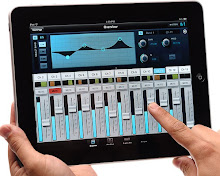
Además, se añade a su ya exitosa línea de mezclador digital. Una de las fortalezas de PreSonus es la manera en que sus equipos se benefician de las innovaciones tecnológicas de sus otros productos. Por ejemplo, las interfaces el desarrollos de software en sus aplicaciones musicales y servicios sofisticados y evolucionados para su hardware. Esta integración se hace evidente en el nuevo StudioLive 16.0.2, con puerto FireWire que es un  mezclador 16 entrada analógico "el bebé de la línea de mezclador digital." Pero este bebé tiene talentos individuales en el diseño de software y hardware que son evidentes en el 16.0.2. Funciona igual de bien como en vivo de 16 los canales del mezclador, un tablero de grabación, y un dispositivo de front-end con varias pistas capacidades de captura y edición, gracias a su integración con el software que se maneja, Control Universal y captura de PreSonus. La unidad también viene con una versión lite de DAW PreSonus, el Studio One Artist. Una de las fortalezas más grandes de las 16.0.2 's es la forma en que se integra el rendimiento DAW-reproducción y en directo. Esto hace que sea perfecto para cualquier persona que emplee a pistas pregrabadas tanto de audio y MIDI. Evolucionó totalmente la 16.0.2 es desde sus inicios, Para iPad la StudioLive se puede comandar distancia , q ya también está disponible, lo que le permite controlar el mezclador de forma inalámbrica.
Nota: Al igual que con todas las revisiones Pro, le sugerimos que para obtener las especificaciones y detalles descripciones de los productos de la página web del fabricante ( http://www.presonus.com )
También le recomendamos descargar el manual, amablemente proporcionado por PreSonus de forma gratuita. Lo que haremos en el texto siguientes es explorar la 16.0.2  y repasar las diferentes piezas que componen el sistema. Así que antes de hablar de las funciones y flujos de trabajo de la StudioLive 16.0.2 en una sesión, vamos a echar un vistazo a los componentes individuales incluidos en el paquete.
Qué hay en la caja !?

La 16.0.2 es un mezclador de entrada analógica de 16 faders físicos deportivos 17: 12 para entradas de los canales (8 mono, 4 estéreo) master estéreo, 4 buses, y una L / R. Los 12 canales están equipados con una nueva clase de PreSonus XMAX preamplificadores de micrófono de estado sólido y tienen sus propios interruptores de alimentación phantom. La parte superior e inferior de la sección del canal se ve bastante normal, con deslizadores en la parte inferior y los controles de ajuste en la parte superior. En el medio es donde se ve enfoque innovador de PreSonus.
Robusto y compacto

Hay que observar  dos cosas de inmediato al desembalar la 16.0.2: 1) la forma sustancial (es decir, pesados) es, con un sistema robusto, resistente a la calidad, y 2) la forma condensada. Si usted sabia que estaba recibiendo un mezclador de entrada analógica de 16 con 17 faders, nunca me hubiera imaginado que podría ser sólo ligeramente más ancho que mis 15 "MacBook Pro.
Si va a mover la 16.0.2, incluso si se trata de trasladarla sólo desde la sala de ensayos del sótano de una habitación del segundo piso para la grabación-usted va apreciar su tamaño compacto.

Su rostro

El panel frontal utiliza códigos de colores muy bien, lo que le permite rápida y fácilmente ubicar las funciones a simple vista. Los interruptores, contadores,  se muestran con varios colores, así-además de ser muy brillante y son ideales para la lectura en una habitación con luz tenue.

Control Universal con VSL


El software basado en computadoras es un gran beneficio en la operación de la 16.0.2 , mostrare descripciones y capturas de pantalla del software incluido en los discos. El Control Universal es la utilidad de software que le permite controlar el mezclador y la computadora. Por supuesto, la comunicación es bidireccional, por lo que cualquier cambio realizado con un control de mezcla física (switch, perilla o fader) se reflejan en la pantalla del ordenador, y viceversa.

 Conclusión...tienes que tener una.!!!

 La pequeña mezcladora StudioLive de PreSonus ha llegado los stand de Argentina.

 Después de las StudioLive 24.4.2 y 16.4.2, PreSonus propone una versión de 16 canales más compacta y asequible de su mezcladora digital estrella, y que integra una novedad que no llevaban los otros modelos, es decir una entrada y salida MIDI.

 En detalle:
 Interfaz de grabación FireWire 16x16 en 24 bit / 44.1 o 48kHz compatible ASIO, Windows Audio y Core Audio
 8 entradas mono
 4 entradas estéreo con XLR, Jacks de 1/4” simétricos y RCA asimétricos
 13 preamplificadores XMAX de transistores en clase A (12 + el Talkback)
 Faders de 60mm
 4 buses auxiliares
 2 buses de efectos internos
 Sección Fat Channel de 130 procesadores de efectos con compresores, limitadores, gates, inversión de fase, filtros de paso-alto, ecualizador semi-paramétrico de 3 bandas y dos procesadores de 32-bit flotante para la reverberación y el delay (con presets)
 Ecualizador gráfico estéreo de 31 bandas en las salidas principales
 Entrada y salida MIDI con control del volumen en salida, del nivel y del mute de los efectos, compatible MIDI Program Changes
 Posibilidad de guardar y llamar presets de parámetros digitales
 Softwares Capture, Studio One Artist y Virtual Studio Live incluidos Compatible con la aplicación SL Remote para iPad y iPhone.


martes, 30 de agosto de 2011

Placas de audio para notebook tanto usb como firewire.

Vamos a empezar preguntado... que uso le quieres dar a tu interface de audio en tu notebook?
sos guitarrista?
sos pianista o tecladista?
cantante?
locutor?
editor de audio para video y otros?
compositor multi-instrumentista?
sonidista?
compositor de musica ambiental?
sos baterista y tienes una agrupación, banda musical etc?
Todo esto es lo que te tienes que preguntar a la hora de adquirir una placa de sonido para grabar tu musica!!!
continuara...
dejo un ejemplo en video:


Articulo auspiciado por: http://www.facebook.com/marcelo.deartier

lunes, 22 de agosto de 2011

Echo Audio AudioFire Pre8 conexión ADAT...simplemente profesional.


Echo AudioFire Pre8
El Pre8 AudioFire tiene - ¡agárrense! - Ocho preamplificadores.
El mercado de las interfaces de audio es muy competitivo, ya que varias empresas ya cuentan con unidades con todas las funciones que logran paquete de conjuntos de características impresionantes en serio en cajas con precios que no asustar a su director de banco.
Debido a la alta visibilidad de sus rivales, Echo Audio Digital no es quizás el primer nombre que viene a la mente de aquellos que están considerando la compra de un interfaz, sin embargo, esta empresa californiana tiene un pedigrí orgulloso, y su último modelo, el AudioFire Pre8, combina la empresa establecida interfaz de know-how con un conjunto de preamplificadores de micrófono de su.

En detalle

El paquete incluye la combinación de la ya familiar interfaz de hardware en sí, y una pieza dedicada de software para ayudar a configurar su variedad de complementos y las salidas, que vamos a llegar a la brevedad. El hardware es un asunto robusto, para montar en rack 1U con dos conmutables de micro / línea / instrumento entradas en el extremo izquierdo del panel frontal.
Al lado de estos son sus controles ampliados, con marca de ganancia y botones adicionales para controlar o seleccionar la alimentación phantom, inversión de fase, baja impedancia, DI, teclado y bajo roll-off por debajo de 80Hz. A la derecha de estas encontrarás controles de ganancia para las entradas de tres hasta ocho con un interruptor de alimentación phantom mundial para estos a su derecha.
Dos salidas de auriculares disponen de al otro lado de la derecha junto a la salida principal, mientras que el panel trasero se completa el desarrollo físico de E / S, con entradas de micro / línea para los canales de tres a ocho, ocho outs 1/4-jack, inserciones de canal para las entradas uno y dos, además de los puertos de entrada y salida de MIDI, S / PDIF, ADAT y Word Clock. Doble puerto FireWire 400 y la entrada de alimentación completa el conjunto de características.
El AudioFire Pre8 puede grabar audio en las especificaciones de hasta 96 kHz a 24 bits (seleccionados a través de software) ya través de la conexión FireWire, una latencia de grabación es impresionantemente bajo.

En el uso de

Tapamos la AudioFire directamente en nuestro Mac para descubrir que la instalación fue sin conductor - Lógica encontrado la interfaz de inmediato y fue muy feliz de hacer negocios. Sin embargo, el CD contiene la consola de AudioFire que ayuda a configurar los ajustes y proporcionar retroalimentación visual durante el uso, y esta aplicación sólo puede ser arrastrado a través de su disco duro para correr al lado de su aplicación de audio en cualquier momento. Pestañas separadas para conexiones analógicas y digitales, por lo que la creación de la interfaz de la manera que usted desea es un juego de niños.
En cuanto a la calidad de sonido, cabe destacar que ir a la presencia de micro celebra que sin duda a la altura de su reputación. Son claros y ricos, y como hay tanto de E / S, con gusto haría uso de esta interfaz como un centro de confianza y las entradas para transferir con precisión el sonido de los sintetizadores nuestro hardware de nuestro ordenador sin necesidad de procesamiento. Bombero

Resumen

Aquellos que han estado siguiendo la línea Eco de productos de cerca se dará cuenta de que la empresa ya tiene una línea de interfaces de AudioFire, pero la adición de la 'Pre' en el título aquí revela todo, como la primera en lo que bien puede convertirse en una línea de gran parte más flexible y práctico en las interfaces.
La adición de ocho presión micrófono de alta calidad es bienvenida, como es el conjunto de E / S digitales opciones incluidas de serie, y características como estas impulsan la interfaz de pie una feria pocos peldaños de la escalera.
Como hemos mencionado al principio, cuando se trata de las interfaces del mercado medio, que es un sin duda un mercado muy competitivo, pero AudioFire Echo Pre8 más destaca de su terreno entre la competencia.

Veredito
Una interfaz de muy alta calidad de audio Echo - pesados ​​de E / S y la calidad del previo de micro.


Texto original future music del ingles traducido con google...VER OTRO LINK EN SONARBIEN.COM 


Mas data:

Especificaciones:
- Placa de Sonido FireWire de 16 entradas / 16 salidas con 8 preamplificadores incorporados
- Conexión FireWire (IEEE 1394a) con cable de 15”.
- Preamplificadores de micrófono Brillant de ECHO.
- THAT CORP Silicon.
- Aislación de datos discretos.
- Equiparación de monolíticos.
- Alto coeficiente de giro.
- Bajo Ruido (-130 dBU EIN).
- 2 entradas de Micrófono / línea / instrumento con prestaciones completas.
- Fase, impedancia, Pad, Pasa altos.
- Vúmetros con 4 leds .
- Phantom Power individual +48V.
- Entradas balanceadas de línea ¼” TRS.
- Switch de alta impedancia para entrada directa.
- Canales Inserts ¼”.
- 6 Entradas de Micrófono / Línea.
- Vúmetros con 4 leds.
- 48V Phantom Power.
- Entradas de línea balanceadas ¼” TRS.
- Entrada y Salida S/Pdif (coaxial y óptica) a 24 bits / 96Khz.
- Entrada y Salida ADAT.
- Entrada y Salida MIDI.
- Sincronización vía Word, ADAT o S/Pdif.
- 2 Salidas de auricualres estéreo con control de volumen.
- Tamaño de Rack.
- Monitoreo por Hardware con latencia Cero.
- Software de consola, para controlar la mezcla y monitoreo
- Soporta los más importantes software de edición de Sonido:
- Drivers ASIO 2.0 de baja latencia.
- CoreAudio y CoreMidi.

Requerimientos del sistema
- PC -Windows XP / VISTA / SEVEN (32 o 64 bits).
- 256 MB de Ram (512 MB recomendados).
- Puerto FireWire de 400Mbps (IEEE 1394a).
- MAC -MAC OS X (10.3.9 o superior).
- Procesador G4 o superior (Power Mac G5 compatible).
- 256 MB de Ram (512 MB recomendados).
- Puerto FireWire de 400Mbps (IEEE 1394a).


Articulo auspiciado por: http://www.facebook.com/marcelo.deartier

domingo, 21 de agosto de 2011

Alto L16 de 16 canales Mesa de mezclas, mixer vivo y estudio CON SALIDAS DIRECTAS.

Alto L16 de 16 canales Mesa de mezclas (CONSOLA, mixer vivo y estudio) CON SALIDAS DIRECTAS.

Alto L-16 de 16 canales Mesa de mezclas (L16 mezclador, mixer vivo y estudio)

FRENTE L16 DE ALTO
Las característica es sobresaliente con preamplificadores de micrófono silenciosos, tres bandas de ecualización de barrido, 2 AUX para efectos, 2 AUX para el monitor, 4 subgrupos, control de ganancia de rendimiento estéreo, master de 9 bandas de ecualizador y 256 programas de la unidad DSP construido adentro....muy profesional.

ALTO L16 EN SU CAJA
El DSP incluye 256 programas diferentes. En el L16, los controles para los efectos de reverberación y se separan para una máxima flexibilidad. Incluyen tres bandas de ecualización y un potente DSP.

EQ DE LA L16 DE ALTO
Un clásico de de la marca "Alto".
  • e inserte8 entradas mono con conectores XLR bañados en oro y jack TRS balanceadas con filtro de corte bajo @ 75Hz-18dB/Oct.
  • Cada canal de entrada cuenta con mute, solo, y LED DE SEÑAL DE SOBRECARGA
  • TRIM y +48 V de alimentación phantom para mono / entradas de micro
  • 4 entradas estéreo con conector TRS balanceado y los interruptores de nivel de selección, las entradas 9 y 10 tienen entrada de micrófono demasiado
  • Ecualizador de 3 bandas con barrido en MID entradas mono
  • 4 bandas de ecualización fija en las entradas estéreo
  • Cuatro envía Auxiliar: -
    Envíos auxiliares 1 y 2 Pre-y post-fader (para el seguimiento / envíos de efectos propósitos)
    Envíos auxiliares 3 y 4 POST-FADER (para internos DSP FX y / o externa unidad de FX)
  • Maestro AUX con el nivel y SOLO interruptor
  • 4 retornos AUX estéreo con la señal inteligente sistema de rutas para una mayor versatilidad
  • DSP interno de 24 bits con 256 efectos, 16 presets de 16 variaciones
    DSP interruptor MUTE y el LED de pico y con niveles discretos de AUX 1 y AUX 2 de vigilancia
  • Salida principal dispone de un conmutable gráfico de 9 bandas de ecualización
  • Canal insertos y salida directa en cada entrada mono
  • 2 pistas de entrada y salida con interruptores discretos para el enrutamiento de Sala de Control y / o para la mezcla principal
  • Dos formas diferentes de SOLO PFL (Pre-fader escuchar) AFL (Después de escuchar-fade) para un mejor control sobre la señal

PRESENTACION MUY PROFESIONAL Y PRACTICA
  • Matrix (MAIN MIX / 1-2 / 3-4) y nivel de salida discreta para los teléfonos y la Sala de Control
  • Mezcla principal inserta las conexiones flexibles a los equipos de motor fuera de borda
  • XLR balanceadas y salida TRS
  • salidas totales: 12 (8 salidas directas + 4 sub-grupos)
  • Dimensiones (W x D x H): 518 × 400 × 38/115mm (20.4 "x 15.7" x 1.5/4.5 ")
  • Peso: 7.8kg (17,2 lb)

PARTE TRASERA CON ENTRE OTRAS COSAS SUS SALIDAS DIRECTAS
Muy importante saber que la L16 de ALTO tienes salidas directas en 8 canales...
ideal para estudios con interfaz con entrada de linea. Con esta herramienta podran grabar usando una placa de sonido multitrack tanto una pc o mac...
y el vivo podran grabar tambien. Repito simpre y cuando posean una placa de audio conectada a una computadora y usando los direct out de la afamada L16 de ALTO.

VEMOS LA ALTO L16 EN VIVO

Se puede consultar los últimos modelos de placa de sonido profesional en: Artier
Articulo auspiciado por: http://www.facebook.com/digiartier
http://www.artiercomputacion.com

sábado, 20 de agosto de 2011

Configuración de tu controlador genérico MIDI.

Artier

Configuración de tu controlador generico de forma manual.

Si no dispones de la configuración de tu controlador específico para Cubase, siempre podrás crearte tú la configuración, haciendo las asignaciones manualmente en el Dispositivo Genérico Remoto.
Este método es válido para cualquier "cosa" externa que envíe controles MIDI.

En el cuadro de configuración de este Dispositivo tienes dos listas de controles, una encima de la otra.

En la de arriba se asignan los controles MIDI entrantes (procedentes de tu controlador) a los "Control Name". Hay que hacerlo uno a uno para cada fader o control que quieras utilizar de tu controlador. La forma es relativamente sencilla, usando la función LEARN de este mismo cuadro para "enseñar" al Dispositivo Genérico qué control MIDI envía tu controlador por cada fader o control que quieras usar. Mira la ayuda o el manual para ver detalles acerca de la función LEARN.

En la de abajo, los "Control Name" definidos arriba se asignan a funciones de Cubase (del mezclador, por ejemplo) o incluso a faders concretos de algún VST o VSTi que tengas cargado.
Ejemplo hipotético: Averiguamos con la función LEARN que un fader del controlador envía mensajes MIDI CC-101; y pretendemos asignarlo a un fader de volumen del mezclador de Cubase. En la lista de arriba se asigna, mediante la función LEARN, el CC-101 al Control Name "Fader 1". En la lista de abajo se asigna "Fader 1" al device "VST Mixer", Channel que te interese, y Value/Action = "Volume". Y así uno por uno con cuantos faders o controles necesites.
Toda la información está en la ayuda y en el manual de operaciones, Dispositivo Genérico Remoto (Generic Remote Device para los que prefieran leerlo en inglés).
 La ayuda en cubase
Dispositivo Genérico
Si usted tiene un controlador MIDI genérico, puede usarlo como control remoto de Cubase activando el dispositivo Genérico.
Los ajustes Genéricos le permiten especificar qué control de su dispositivo debería controlar cada parámetro en Cubase.
1. Utilice el menú emergente Entrada y Salida MIDI para seleccionar a qué Puerto(s) MIDI está conectado su dispositivo remoto.
2. Utilice el menú emergente de la derecha para seleccionar un Banco.
El concepto de Banco se basa en el mero hecho de que la mayoría de dispositivos MIDI pueden controlar un número limitado de canales a la vez (a menudo 8 o 16). Por ejemplo, si su dispositivo de control MIDI tiene 16 faders de volumen, y usted está usando 32 canales del mezclador de Cubase, necesitará dos bancos de 16 canales cada uno. Cuando seleccione el primer Banco controlará los canales del 1 al 16; cuando seleccione el segundo Banco controlará los canales 17 a 32. Ya que también es posible controlar las funciones de Transporte, usted podría necesitar varios bancos.
3. Configure la tabla superior de acuerdo con su dispositivo MIDI de control.
Las columnas tienen la siguiente funcionalidad:

Columna
Descripción
Nombre del Control
Haciendo doble-clic en este campo le permitirá introducir un nombre descriptivo para el control (típicamente un nombre escrito en la consola). Este nombre se refleja automáticamente en la columna Nombre del Control de la tabla inferior.
Estado MIDI
Haciendo clic en esta columna se desplegará un menú emergente, permitiéndole especificar el tipo de mensaje MIDI enviado por el control. Las opciones son Controlador Continuo, Cambio de Programa, Aftertouch, Polyphonic Pressure y Note-On/Note-Off. También están disponibles Control Continuo NRPN y RPN, una manera de disponer de más mensajes de control. La opción “Ctrl-JLCooper” es una versión especial del Controlador Continuo en la que el tercer byte del mensaje MIDI se usa como dirección en lugar del segundo byte (un método soportado por varios dispositivos remotos JL-Cooper).
Canal MIDI
Haciendo clic en esta columna se desplegará un menú emergente, permitiéndole seleccionar el canal MIDI por el que el controlador transmitirá la señal.
Dirección
En esta columna se mostra el Número del Controlador Continuo o la dirección de un Controlador Continuo NRPN/RPN.
Valor Máximo
En esta columna se mostra el máximo valor que el control transmitirá. Este valor lo usa el programa para “escalar” el rango de valores del controlador MIDI al rango de valores del parámetro del programa.
Flags
Haciendo clic en esta columna se desplegará un menú emergente, permitiéndole activar o desactivar tres flags:
Recibir - actívelo si un mensaje MIDI debería ser procesado al recibirse.
Transmitir - actívelo si un mensaje MIDI debería ser transmitido cuando cambie el valor correspondiente en el programa.
Relativo - actívelo si el control es un dial “sin fin”, que informa sobre el número de giros en lugar de un valor absoluto.

• Si usted cree que la tabla superior contiene demasiados (o demasiado pocos) controles, usted puede añadir o quitar controles con los botones Añadir y Suprimir de la derecha de la tabla.
• Si no está seguro de qué mensaje MIDI envía un controlador determinado, usted puede usar la función Aprender:
Seleccione el control en la tabla superior (haciendo clic en la columna Nombre del Control), mueva el control correspondiente a su dispositivo MIDI y haga clic en el botón Aprender de la derecha de la tabla. Los valores del Estado MIDI, Canal MIDI y Dirección se asignan automáticamente al control movido.
4. Use la tabla inferior para especificar qué parámetros de Cubase quiere controlar.
Cada fila en la tabla está asociada al controlador de la fila correspondiente de la tabla superior (como es indicado por la columna Nombre del Control). Las otras columnas tienen la siguiente funcionalidad:

Columna
Descripción
Dispositivo
Haciendo clic en esta columna se desplegará un menú emergente, usado para determinar qué dispositivo deberá ser controlado en Cubase: el Transporte, el Mezclador o el dispositivo Sony 9-Pin (1ó 2). La opción especial “Comando” permite realizar al control remoto ciertas operaciones de comando. Un ejemplo de ello es la selección de Bancos Remotos.
Canal/Categoría
Aquí es donde usted selecciona el canal a ser controlado o, si la opción Dispositivo de “Comando” está seleccionada, la categoría del Comando.
Valor/Acción
Haciendo clic en esta columna se desplegará un menú emergente, permitiéndole seleccionar el parámetro del canal a ser controlado (típicamente, si la opción Dispositivo “Mezclador VST” está seleccionada, usted puede elegir entre volumen, pan, enmudecer, solo, etc.).
Si la opción Dispositivo de “Comando” está seleccionada, aquí es donde especificará la “Acción” de la categoría.
Flags
Haciendo clic en esta columna se desplegará un menú emergente, permitiéndole activar o desactivar tres flags:
Botón - Cuando está activado, el parámetro sólo cambia si el mensaje MIDI recibido tiene un valor diferente a 0.
Conmutar - Cuando está activado, el valor del parámetro se intercambia entre los valores mínimo y máximo cada vez que se recibe un mensaje MIDI. La combinación de Botón y Conmutar es útil para los controles remotos que no recuerden el estado de un botón. Un ejemplo es controlar el estado Enmudecer con un dispositivo en el que presionando el botón Enmudecer lo active, y soltándolo lo desactive. Si Botón y Conmutar están activados, el estado de Enmudecer cambiará entre activado y desactivado siempre que el botón de la consola sea presionado.
No Automatizado - Cuando está activado, el parámetro no se automatizará.

5. Si lo necesita, seleccione otro Banco y haga estos ajustes.
Tome nota de que usted sólo necesitará hacer estos ajustes en la tabla inferior - la tabla superior está ya configurada de acuerdo con el dispositivo MIDI remoto.
• Si lo necesita, puede añadir Bancos haciendo clic en el botón Añadir, debajo de Banco.
Haciendo clic en el botón Renombrar le permitirá asignar un nuevo nombre al Banco seleccionado actualmente, y usted puede suprimir un Banco que no necesite seleccionándolo y haciendo clic en el botón Suprimir.
6. Cuando haya acabado, cierre la ventana de Configuración Genérica Remota.
Ahora usted puede controlar los parámetros específicos de Cubase desde el dispositivo MIDI remoto. Para seleccionar otro Banco, use el menú emergente en la ventana Estado Remoto (o use un control del dispositivo MIDI remoto, si ha asignado uno).

Importando y Exportando Configuraciones Remotas
El botón Exportar de la parte superior derecha de la ventana Configuración Genérica Remota le permite exportar la configuración actual, incluyendo la configuración de Controles (la tabla superior) y todos los Bancos. Bajo Windows, la configuración se guarda en un archivo con extensión “.xml”. Hacer clic en el botón Importar le permite importar archivos de Configuración Remota guardados.
• La última Configuración Remota importada o exportada se cargará automáticamente cuando el programa arranque o cuando se añada el control Remoto Genérico en el diálogo de Configuración de Dispositivos.
• Para información sobre el manejo básico y los ajustes del diálogo Configuración de Dispositivos, vea:
Configuración de Dispositivos - Parámetros comunes
El diálogo de Configuración de Dispositivos contiene dos secciones: en la izquierda aparece una lista de dispositivos y en la derecha una sección con parámetros para el dispositivo que está seleccionado actualmente en la lista de la izquierda. Para ver más detalles sobre los dispositivos y sus parámetros, seleccione un dispositivo y haga clic en el botón Ayuda. Los siguientes elementos forman parte del diálogo actual de Configuración de Dispositivos, y se muestran independientemente de la selección del dispositivo:

Aplicar, Aceptar y Cancelar
Funcionan como en los demás diálogos: haga clic en Aplicar para aplicar los parámetros que usted haya establecido sin cerrar el diálogo, haga clic en Aceptar para aplicar los parámetros y cerrar el diálogo o haga clic en Cancelar para cerrar el diálogo y descartar cualquier cambio que usted haya hecho.

Reinicializar/Enviar mensaje de reinicio a todos los dispositivos
Seleccionar Reinicializar no afectará a ningún parámetro. Simplemente cerrará y volverá a abrir el dispositivo seleccionado. Reinicializar puede ser útil en las siguientes circunstancias:
• Si usted ha seleccionado un Dispositivo remoto y no parece comunicarse con Cubase, el botón de Reinicializar podría ayudarle.
En algunos casos falla el protocolo “handshaking” entre un dispositivo remoto y Cubase para establecer la conexión. Normalmente hacer clic en Reinicializar con el Dispositivo remoto seleccionado en el diálogo arregla el problema.
• Si hay un problema con la reproducción en su hardware de audio, seleccione el dispositivo VST Audio System y presione Reinicializar.
El driver ASIO se cerrará y se abrirá de nuevo, lo que podría arreglar cualquier posible “cuelgue” de comunicación o conflicto entre Cubase y el hardware de audio.
Enviar mensaje de reinicio a todos los dispositivos reinicializará todos los dispositivos de la Lista de dispositivos.
• Esto puede ser usado como un botón “Reinicializar” general, para notas MIDI que hayan quedado “atascadas” o cualquier otro comportamiento irregular que haya podido surgir.

Los Botones Añadir/Suprimir Dispositivo
• Haciendo clic en el botón Añadir Dispositivo (el botón + en la parte superior de la ventana) se mostrará un menú emergente listando todos los dispositivos disponibles. Seleccionando un dispositivo se añadirá a la lista de la izquierda.
• Para suprimir un dispositivo de la lista, selecciónelo y haga clic en el botón Suprimir Dispositivo (el botón -).
Tome nota de que no todos los dispositivos se pueden suprimir.

Se puede consultar los últimos modelos de placa de sonido profesional en:
Articulo auspiciado por
:
 http://www.facebook.com/digiartier
http://www.artiercomputacion.com

Principales ventajas de la placa de sonido profesional. Drivers ASIO 2.0

¿Qué es una placa de sonido interna o externa profesional y para qué sirve?

Principales ventajas de la placa de sonido profesional. Drivers ASIO 2.0, 24 bits, 192 kHz y DSPs.

 
quartet de 4 x 4

Definición.
Una placa de sonido profesional es el dispositivo que se usa en los estudios de grabación para grabar en la computadora. Se diferencia de las placas de sonido comunes porque: no viene incorporada en computadora, su calidad de conversión profesional y los drivers ASIO 2.0.
 
audiofire pre 8

Si viene con la compu no es profesional. Tanto las computadoras portátiles como las de escritorio vienen de fábrica con una placa de sonido para juegos, internet y multimedia. Por lo tanto la placa de sonido profesional es un dispositivo aparte.
Sonido profesional. La calidad de conversión representa la definición con que el sonido es digitalizado por la placa y se expresa en dos datos básicos: la frecuencia de muestreo (o sample rate) que se mide en Khz y la resolución que se mide en bits. La placa de sonido profesional soporta resoluciones hasta 24 bits y frecuencias de muestreo de hasta 192 kHz.
 
audiofire pre 8

Más calidad, más datos. A medida que aumenta la resolución y la frecuencia de muestreo aumenta la cantidad de información que la placa de sonido tiene que manejar. Entonces en una placa de sonido profesional la cantidad de información para manejar es mucho más grande que la que se usa por ejemplo para hablar por telefonía IP.
¿Cómo se hace una grabación profesional? En los estudios de grabación profesional se graban los distintos instrumentos musicales por separado y de a uno por vez. Mientras se va grabando un instrumento es necesario escuchar a los que se grabaron antes, comúnmente denominados: base. Para ello la placa de sonido tiene que grabar y reproducir al mismo tiempo con calidad profesional.


audiofire pre 8


Por otro lado, para manejar grandes cantidades de información en tiempo real es necesario usar chips de los llamados procesadores digitales de señal (DSPs). La placa de sonido profesional trae incorporado costosísimos DSPs. Pero eso no basta, además hay que decirle a los sistemas operativos de la computadora (Windows, Linux, etc.) y a los programas de música (Cuabase, Nuendo, etc.) que los usen, ya que por defecto usan el CPU del ordenador para procesar audio.
¿Para qué los ASIO 2.0? El driver ASIO 2.0 es el encargado de avisar que se usen los DSPs de la placa de sonido y darle las instrucciones detalladas de cómo usarlos. Puesto que todas las placas de sonido son diferentes, estas instrucciones son específicas para cada una. Por esta razón los drivers ASIO 2.0 deben estar hechos por el mismo desarrollador de la placa de sonido.

VIDRIERA DE ARTIER

Entonces, los drivers ASIO 2.0 son la única garantía de que la placa de sonido profesional tiene incluidos poderosos procesadores de señal digital. Con ellos se evita la sobrecarga de trabajo de la computadora, la latencia o retardo y los ruidos que de dicha sobrecarga produciría.
 
La u 46 xl usb sonido 5.1

Se puede consultar los últimos modelos de placa de sonido profesional en:
Articulo auspiciado por: http://www.facebook.com/digiartier
http://www.artiercomputacion.com