Mézcla en directo con placa interface de audio usb y graba todo en vivo con tu notebook como si fuera un mixer digital...
Ver tutorial básico del nuevo driver controlador version 1.2 del Virtual StudioLive en la interfaces usb de la serie AudioBox VSL de PreSonus.
Convierte a tu notebook en un mixer digital en directo y de esta forma grabaras tu show en vivo profesionalmente...Aplicando procesamientos en tiempo real...como rever, delay, ecualización, compresión. puerta de ruido, limitador, etc.
Primera parte:
Segunda parte:
Informa PreSonus:
AudioBox VSL 1.2 Release: Nota del drives
AudioBox de la serie VSL 1.2 Notas de la versión:
Fecha: 31 de mayo 2012
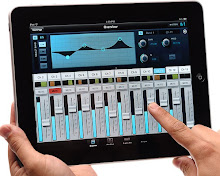
* Sólo 1818VSL - remoto aplicación ya está disponible en la AppStore de Apple para controlar
1818VSL con un iPad.
* Sólo 1818VSL - Todos los canales de entrada y reproducción han sido enviados a los auriculares
de forma predeterminada en la VSL.
* Sólo 1818VSL - firmware actualizado para mejorar el escalado de la entrada en Preamps
* Sólo 1818VSL - Pares de salida actualizado a fin de que 7.8 muestra ahora como 1818VSL auriculares
Salida.
* Sólo 1818VSL - Salida 8.7 muestra ahora un icono de los auriculares para indicar la salida de auriculares
metros.
* Sólo 1818VSL - Ahora se puede monitorear la salida principal de SPDIF
* Sólo 1818VSL - Ahora se puede enviar la mezcla principal a la entrada SPDIF en su software de grabación.
* Un solo instalador para AudioBox USB, 22VSL AudioBox, 44VSL AudioBox y AudioBox
1818VSL
* Medición de entrada se ajusta para que coincida con Estudio 1
* Mejora de Soporte para USB 3.0
* La resolución de VSL se ha ajustado para una visualización en pantalla mínima de 1024 x 768
resolución.
Usuarios de PC ** - Es posible que tenga que ocultar la barra de herramientas de Windows o moverlo a otra posición en la
pantalla para acceder a la barra de desplazamiento en la VSL.
* Se han realizado mejoras a la instalación y desinstalación.
* Sólo PC - VSL se pueden ejecutar en inicio por defecto para Windows, esto es hacer la señal de
a disposición de los auriculares.
VSL se ejecutará en segundo plano, incluso después de que la ventana está cerrada.
* Sólo PC - Modo de representación se ha eliminado para mejorar el rendimiento del conductor y
dispositivo de compatibilidad cuando se ejecuta
con los ajustes de amortiguación de baja.
* Sólo PC - quitado la opción de 32 muestras por buffer
* Sólo PC - En funcionamiento a 44.1 kHz o 48 kHz Opción de búfer más bajo es de 64 muestras
* Sólo PC - Operando a 88,2 kHz o 96 kHz opción más de búfer es de 128 muestras
Problemas conocidos de esta versión
Iconos * Los genéricos se mostrará en el Studio One para los productos AudioBox en la PC sólo con
Studio One de la versión 2.0.5.
Esto se resolverá en una futura versión de Studio One.
Mostrando entradas con la etiqueta notebook. Mostrar todas las entradas
Mostrando entradas con la etiqueta notebook. Mostrar todas las entradas
lunes, 18 de junio de 2012


domingo, 3 de junio de 2012
Las nuevas audiobox vsl de presonus en sus tres sabores 22, 44, 1818 adat
Esta serie de tres productos ofrecen la calidad de sonido perfecta PreSonus ha respetado siempre, gracias a la alta redundancia con alimentación phantom de 48V y pre-amplificador de clase A XMAX ™, 114dB rango dinámico de 24-bit 96 kHz, convertidores de PreSonus súper fuertes (150 mW), salida de auriculares puro y claro ...
El PRESONUS AudioBox 22VSL, 44VSL, serie 1818VSL USB 2.0 interfaz de audio recién llegada, a un precio de amigos.

Se adjunta a la descripción del producto:
El PreSonus su nueva serie de interfaz de audio para el mercado: AudioBox ™ 22VSL El 44VSL AudioBox y 1818VSL AudioBox. Ahora, los usuarios pueden obtener un sistema integrado, montado en rack interfaz USB 2.0 . Esta interfaz con el software incluido puede proporcionar el efecto de la compresión, ecualización, reverberación, etc. Retraso de esta interfaz es muy baja, por lo que los usuarios pueden grabar en tiempo real y escuchar a todos los efectos.
Esta serie de tres productos ofrecen la calidad de sonido perfecta PreSonus ha respetado siempre, gracias a la alta redundancia con alimentación phantom de 48V y pre-amplificador de clase A XMAX ™, 114dB rango dinámico de 24-bit 96 kHz, convertidores de PreSonus súper fuertes (150 mW), salida de auriculares pura y clara. La gama de productos proporciona MIDI I / O y de latencia cero mezcla de monitor.
Esta nueva serie de interfaces además de fuera barato, hay más importante! Tienen efectos de reverb y delay, con un bus de efectos especiales, así como nuevo StudioLive 16.0.2 utilizar la misma grasa de la canal del compresor, limitador, ecualizador de tres bandas paramétricas y filtro de paso alto - es que, siempre que el uso de enlace virtual PreSonus la StudioLive (VSL) de software,
Los mencionados anteriormente, el procesador de señal de sonido, el usuario puede ser completado en su propio ordenador, y casi no siento el retraso. Como resultado, los usuarios de la grabación al mismo tiempo, en tiempo real los resultados del seguimiento. VSL ofrece completas de edición / gestión de las funciones, hay más de 50 profesionales de Fat Channel para manejar el tema por defecto, regordete y efectos de sonido sólidos a los instrumentos y voces .
Al igual que otros de interfaz PreSonus, la nueva serie incluye AudioBox VSL PreSonus Studio One ™ Artista Este increíble DAW (Mac ® / Windows ® ), software de audio, soporte para Core Audio y ASIO especificaciones del controlador por lo que puede ser compatible con cualquier software de grabación .
*
El primer lanzamiento de la serie será de 2 2 22VSL AudioBox . Puede imaginarlo como uno se instala en un espacio de 1U, 2 x 2 mezclador StudioLive! Este pequeño es alimentado por bus, 2 entradas de micro / instrumento de combinación de entradas y dos L equilibrada / R salida principal. La producción del material es de hierro, por lo que el usuario no tiene que preocuparse de los baches en el camino. Atado a la VSL, que cuenta también con dos autobuses de efectos estéreo, con efectos de reverberación y el retardo de la Grasa del canalprocesador de dinámica, EQ y el retorno de entrada tiene filtro de paso alto.


Los AudioBox 22VSL principales características:
- * 2 en los dos, el 24bit/96kHz la interfaz USB 2.0 de audio
- * 2 XLR / TRS interfaz de entrada híbrido con preamplificador puede ser conectado al instrumento de alta impedancia
- Dos TRS interfaz de línea de salida
- * Entrada / salida MIDI
- 1 estéreo TRS salida de auriculares
*
Para pequeños grupos y de grabación en casa, 4 4 AudioBox 44VSL es sin duda la mejor opción para una. Ofrece la calidad de AudioBox 22VSL sonido perfecto, hay más características.Usado en conjunción con el software de VSL, El AudioBox 44VSL software mezclador 8x4 cuenta con una latencia baja, cada entrada analógica y el bucle de procesamiento de DAW tiene Fat Channel, hay dos bus de efectos estéreo con reverb y delay . Esta ½ U-tamaño de la interfaz dispone de dos entradas micro / línea, 2 entradas de micro / instrumento, 2 salidas principales balanceadas L / R, así como cuatro de salida adicional de línea balanceada.

AudioBox 44VSL

AudioBox 44VSL


Los AudioBox 44VSL principales características:
- * 4 de la 24bit/96kHz la interfaz USB 2.0 de audio
- * 2 XLR / TRS interfaz de entrada híbrido con preamplificador puede ser conectado al instrumento de alta impedancia
- * 2 XLR / TRS interfaz de entrada híbrido con preamplificador
- Dos TRS interfaz de línea de salida
- Dos TRS línea auxiliar interfaz de salida
- * Entrada / salida MIDI
- 1 estéreo TRS salida de auriculares
*
La última aparición de la interfaz USB, el rey de AudioBox 1818VSL ! Además de todas las características de la interfaz se ha más que dos, sino que también dispone de dos entradas de micro / entrada de instrumento, seis entradas de micro / línea de entrada, todas las entradas con el preamplificador XMAX, hay ocho canales de E ADAT / S (4 canales 88,1 o 96 kHz), no son estéreo S / PDIF I / O, salida de reloj MIDI I / O y la palabra. Uno de sus mayores ventajas es que con el uso de software VSL, el equivalente de la 1818VSL AudioBox proporcionar un 26 por computadora x 18 (22x14 en el 88,1 o 96 kHz), de ultra baja latencia, con reverb y delay mezclador de efectos estéreo de autobús. Imagine el StudioLive 18.0.2 Mezclador - De hecho, puede 1818VSL como mezclador de rendimiento puede ser controlado desde un ordenador portátil, y luego grabar al mismo tiempo, directamente a los efectos de enviar a el amplificador.


Los AudioBox 1818VSL principales características:
- * 18 18 24bit/96kHz USB 2.0 de interfaz de audio
- * 2 XLR / TRS interfaz de entrada híbrido con preamplificador puede ser conectado al instrumento de alta impedancia
- * 6 XLR / TRS interfaz de entrada híbrido con preamplificador
- Dos TRS interfaz de línea de salida
- * 6 TRS línea auxiliar interfaz de salida
- * La óptica ADAT de entrada / salida
- * SPDIF coaxial de entrada / salida
- * BNC Word entrada de reloj / salida
- * Entrada / salida MIDI
- 1 estéreo TRS salida de auriculares
- * 1U de rack
*
Le recomendamos que busque a estos precios, a continuación, imagine que usted puede conseguir el efecto.
*
Tenga en cuenta que esta nueva marca de la AudioBox VSL serie en lugar del USB AudioBox. El AudioBox el USB sigue siendo un elemento importante en la línea de productos PreSonus.
martes, 30 de agosto de 2011
Placas de audio para notebook tanto usb como firewire.
Vamos a empezar preguntado... que uso le quieres dar a tu interface de audio en tu notebook?
sos guitarrista?
sos pianista o tecladista?
cantante?
locutor?
editor de audio para video y otros?
compositor multi-instrumentista?
sonidista?
compositor de musica ambiental?
sos baterista y tienes una agrupación, banda musical etc?
Todo esto es lo que te tienes que preguntar a la hora de adquirir una placa de sonido para grabar tu musica!!!
continuara...
dejo un ejemplo en video:
Todo esto es lo que te tienes que preguntar a la hora de adquirir una placa de sonido para grabar tu musica!!!
continuara...
dejo un ejemplo en video:
Articulo auspiciado por: http://www.facebook.com/marcelo.deartier
sábado, 20 de agosto de 2011
Servicio técnico de monitores lcd e impresoras láser jet.
Articulo auspiciado por: http://www.facebook.com/marcelo.deartier
|
|---|
Configuración de tu controlador genérico MIDI.
Artier

Configuración de tu controlador generico de forma manual.
Si no dispones de la configuración de tu controlador específico para Cubase, siempre podrás crearte tú la configuración, haciendo las asignaciones manualmente en el Dispositivo Genérico Remoto.
Este método es válido para cualquier "cosa" externa que envíe controles MIDI.
En el cuadro de configuración de este Dispositivo tienes dos listas de controles, una encima de la otra.
En la de arriba se asignan los controles MIDI entrantes (procedentes de tu controlador) a los "Control Name". Hay que hacerlo uno a uno para cada fader o control que quieras utilizar de tu controlador. La forma es relativamente sencilla, usando la función LEARN de este mismo cuadro para "enseñar" al Dispositivo Genérico qué control MIDI envía tu controlador por cada fader o control que quieras usar. Mira la ayuda o el manual para ver detalles acerca de la función LEARN.
En la de abajo, los "Control Name" definidos arriba se asignan a funciones de Cubase (del mezclador, por ejemplo) o incluso a faders concretos de algún VST o VSTi que tengas cargado.
Ejemplo hipotético: Averiguamos con la función LEARN que un fader del controlador envía mensajes MIDI CC-101; y pretendemos asignarlo a un fader de volumen del mezclador de Cubase. En la lista de arriba se asigna, mediante la función LEARN, el CC-101 al Control Name "Fader 1". En la lista de abajo se asigna "Fader 1" al device "VST Mixer", Channel que te interese, y Value/Action = "Volume". Y así uno por uno con cuantos faders o controles necesites.
Toda la información está en la ayuda y en el manual de operaciones, Dispositivo Genérico Remoto (Generic Remote Device para los que prefieran leerlo en inglés).
La ayuda en cubase
Dispositivo Genérico
Si usted tiene un controlador MIDI genérico, puede usarlo como control remoto de Cubase activando el dispositivo Genérico.
Los ajustes Genéricos le permiten especificar qué control de su dispositivo debería controlar cada parámetro en Cubase.
1. Utilice el menú emergente Entrada y Salida MIDI para seleccionar a qué Puerto(s) MIDI está conectado su dispositivo remoto.
2. Utilice el menú emergente de la derecha para seleccionar un Banco.
El concepto de Banco se basa en el mero hecho de que la mayoría de dispositivos MIDI pueden controlar un número limitado de canales a la vez (a menudo 8 o 16). Por ejemplo, si su dispositivo de control MIDI tiene 16 faders de volumen, y usted está usando 32 canales del mezclador de Cubase, necesitará dos bancos de 16 canales cada uno. Cuando seleccione el primer Banco controlará los canales del 1 al 16; cuando seleccione el segundo Banco controlará los canales 17 a 32. Ya que también es posible controlar las funciones de Transporte, usted podría necesitar varios bancos.
3. Configure la tabla superior de acuerdo con su dispositivo MIDI de control.
Las columnas tienen la siguiente funcionalidad:
Columna
Descripción
Nombre del Control
Haciendo doble-clic en este campo le permitirá introducir un nombre descriptivo para el control (típicamente un nombre escrito en la consola). Este nombre se refleja automáticamente en la columna Nombre del Control de la tabla inferior.
Estado MIDI
Haciendo clic en esta columna se desplegará un menú emergente, permitiéndole especificar el tipo de mensaje MIDI enviado por el control. Las opciones son Controlador Continuo, Cambio de Programa, Aftertouch, Polyphonic Pressure y Note-On/Note-Off. También están disponibles Control Continuo NRPN y RPN, una manera de disponer de más mensajes de control. La opción “Ctrl-JLCooper” es una versión especial del Controlador Continuo en la que el tercer byte del mensaje MIDI se usa como dirección en lugar del segundo byte (un método soportado por varios dispositivos remotos JL-Cooper).
Canal MIDI
Haciendo clic en esta columna se desplegará un menú emergente, permitiéndole seleccionar el canal MIDI por el que el controlador transmitirá la señal.
Dirección
En esta columna se mostra el Número del Controlador Continuo o la dirección de un Controlador Continuo NRPN/RPN.
Valor Máximo
En esta columna se mostra el máximo valor que el control transmitirá. Este valor lo usa el programa para “escalar” el rango de valores del controlador MIDI al rango de valores del parámetro del programa.
Flags
Haciendo clic en esta columna se desplegará un menú emergente, permitiéndole activar o desactivar tres flags:
Recibir - actívelo si un mensaje MIDI debería ser procesado al recibirse.
Transmitir - actívelo si un mensaje MIDI debería ser transmitido cuando cambie el valor correspondiente en el programa.
Relativo - actívelo si el control es un dial “sin fin”, que informa sobre el número de giros en lugar de un valor absoluto.
• Si usted cree que la tabla superior contiene demasiados (o demasiado pocos) controles, usted puede añadir o quitar controles con los botones Añadir y Suprimir de la derecha de la tabla.
• Si no está seguro de qué mensaje MIDI envía un controlador determinado, usted puede usar la función Aprender:
Seleccione el control en la tabla superior (haciendo clic en la columna Nombre del Control), mueva el control correspondiente a su dispositivo MIDI y haga clic en el botón Aprender de la derecha de la tabla. Los valores del Estado MIDI, Canal MIDI y Dirección se asignan automáticamente al control movido.
4. Use la tabla inferior para especificar qué parámetros de Cubase quiere controlar.
Cada fila en la tabla está asociada al controlador de la fila correspondiente de la tabla superior (como es indicado por la columna Nombre del Control). Las otras columnas tienen la siguiente funcionalidad:
Columna
Descripción
Dispositivo
Haciendo clic en esta columna se desplegará un menú emergente, usado para determinar qué dispositivo deberá ser controlado en Cubase: el Transporte, el Mezclador o el dispositivo Sony 9-Pin (1ó 2). La opción especial “Comando” permite realizar al control remoto ciertas operaciones de comando. Un ejemplo de ello es la selección de Bancos Remotos.
Canal/Categoría
Aquí es donde usted selecciona el canal a ser controlado o, si la opción Dispositivo de “Comando” está seleccionada, la categoría del Comando.
Valor/Acción
Haciendo clic en esta columna se desplegará un menú emergente, permitiéndole seleccionar el parámetro del canal a ser controlado (típicamente, si la opción Dispositivo “Mezclador VST” está seleccionada, usted puede elegir entre volumen, pan, enmudecer, solo, etc.).
Si la opción Dispositivo de “Comando” está seleccionada, aquí es donde especificará la “Acción” de la categoría.
Flags
Haciendo clic en esta columna se desplegará un menú emergente, permitiéndole activar o desactivar tres flags:
Botón - Cuando está activado, el parámetro sólo cambia si el mensaje MIDI recibido tiene un valor diferente a 0.
Conmutar - Cuando está activado, el valor del parámetro se intercambia entre los valores mínimo y máximo cada vez que se recibe un mensaje MIDI. La combinación de Botón y Conmutar es útil para los controles remotos que no recuerden el estado de un botón. Un ejemplo es controlar el estado Enmudecer con un dispositivo en el que presionando el botón Enmudecer lo active, y soltándolo lo desactive. Si Botón y Conmutar están activados, el estado de Enmudecer cambiará entre activado y desactivado siempre que el botón de la consola sea presionado.
No Automatizado - Cuando está activado, el parámetro no se automatizará.
5. Si lo necesita, seleccione otro Banco y haga estos ajustes.
Tome nota de que usted sólo necesitará hacer estos ajustes en la tabla inferior - la tabla superior está ya configurada de acuerdo con el dispositivo MIDI remoto.
• Si lo necesita, puede añadir Bancos haciendo clic en el botón Añadir, debajo de Banco.
Haciendo clic en el botón Renombrar le permitirá asignar un nuevo nombre al Banco seleccionado actualmente, y usted puede suprimir un Banco que no necesite seleccionándolo y haciendo clic en el botón Suprimir.
6. Cuando haya acabado, cierre la ventana de Configuración Genérica Remota.
Ahora usted puede controlar los parámetros específicos de Cubase desde el dispositivo MIDI remoto. Para seleccionar otro Banco, use el menú emergente en la ventana Estado Remoto (o use un control del dispositivo MIDI remoto, si ha asignado uno).
Importando y Exportando Configuraciones Remotas
El botón Exportar de la parte superior derecha de la ventana Configuración Genérica Remota le permite exportar la configuración actual, incluyendo la configuración de Controles (la tabla superior) y todos los Bancos. Bajo Windows, la configuración se guarda en un archivo con extensión “.xml”. Hacer clic en el botón Importar le permite importar archivos de Configuración Remota guardados.
• La última Configuración Remota importada o exportada se cargará automáticamente cuando el programa arranque o cuando se añada el control Remoto Genérico en el diálogo de Configuración de Dispositivos.
• Para información sobre el manejo básico y los ajustes del diálogo Configuración de Dispositivos, vea:
Configuración de Dispositivos - Parámetros comunes
El diálogo de Configuración de Dispositivos contiene dos secciones: en la izquierda aparece una lista de dispositivos y en la derecha una sección con parámetros para el dispositivo que está seleccionado actualmente en la lista de la izquierda. Para ver más detalles sobre los dispositivos y sus parámetros, seleccione un dispositivo y haga clic en el botón Ayuda. Los siguientes elementos forman parte del diálogo actual de Configuración de Dispositivos, y se muestran independientemente de la selección del dispositivo:
Aplicar, Aceptar y Cancelar
Funcionan como en los demás diálogos: haga clic en Aplicar para aplicar los parámetros que usted haya establecido sin cerrar el diálogo, haga clic en Aceptar para aplicar los parámetros y cerrar el diálogo o haga clic en Cancelar para cerrar el diálogo y descartar cualquier cambio que usted haya hecho.
Reinicializar/Enviar mensaje de reinicio a todos los dispositivos
Seleccionar Reinicializar no afectará a ningún parámetro. Simplemente cerrará y volverá a abrir el dispositivo seleccionado. Reinicializar puede ser útil en las siguientes circunstancias:
• Si usted ha seleccionado un Dispositivo remoto y no parece comunicarse con Cubase, el botón de Reinicializar podría ayudarle.
En algunos casos falla el protocolo “handshaking” entre un dispositivo remoto y Cubase para establecer la conexión. Normalmente hacer clic en Reinicializar con el Dispositivo remoto seleccionado en el diálogo arregla el problema.
• Si hay un problema con la reproducción en su hardware de audio, seleccione el dispositivo VST Audio System y presione Reinicializar.
El driver ASIO se cerrará y se abrirá de nuevo, lo que podría arreglar cualquier posible “cuelgue” de comunicación o conflicto entre Cubase y el hardware de audio.
Enviar mensaje de reinicio a todos los dispositivos reinicializará todos los dispositivos de la Lista de dispositivos.
• Esto puede ser usado como un botón “Reinicializar” general, para notas MIDI que hayan quedado “atascadas” o cualquier otro comportamiento irregular que haya podido surgir.
Los Botones Añadir/Suprimir Dispositivo
• Haciendo clic en el botón Añadir Dispositivo (el botón + en la parte superior de la ventana) se mostrará un menú emergente listando todos los dispositivos disponibles. Seleccionando un dispositivo se añadirá a la lista de la izquierda.
• Para suprimir un dispositivo de la lista, selecciónelo y haga clic en el botón Suprimir Dispositivo (el botón -).
Tome nota de que no todos los dispositivos se pueden suprimir.
Se puede consultar los últimos modelos de placa de sonido profesional en:
Articulo auspiciado por: http://www.facebook.com/digiartier
http://www.artiercomputacion.com
Articulo auspiciado por: http://www.facebook.com/digiartier
http://www.artiercomputacion.com
Principales ventajas de la placa de sonido profesional. Drivers ASIO 2.0
¿Qué es una placa de sonido interna o externa profesional y para qué sirve?

quartet de 4 x 4
Definición.
Una placa de sonido profesional es el dispositivo que se usa en los estudios de grabación para grabar en la computadora. Se diferencia de las placas de sonido comunes porque: no viene incorporada en computadora, su calidad de conversión profesional y los drivers ASIO 2.0.

audiofire pre 8
Si viene con la compu no es profesional. Tanto las computadoras portátiles como las de escritorio vienen de fábrica con una placa de sonido para juegos, internet y multimedia. Por lo tanto la placa de sonido profesional es un dispositivo aparte.
Sonido profesional. La calidad de conversión representa la definición con que el sonido es digitalizado por la placa y se expresa en dos datos básicos: la frecuencia de muestreo (o sample rate) que se mide en Khz y la resolución que se mide en bits. La placa de sonido profesional soporta resoluciones hasta 24 bits y frecuencias de muestreo de hasta 192 kHz.

audiofire pre 8
Más calidad, más datos. A medida que aumenta la resolución y la frecuencia de muestreo aumenta la cantidad de información que la placa de sonido tiene que manejar. Entonces en una placa de sonido profesional la cantidad de información para manejar es mucho más grande que la que se usa por ejemplo para hablar por telefonía IP.
¿Cómo se hace una grabación profesional? En los estudios de grabación profesional se graban los distintos instrumentos musicales por separado y de a uno por vez. Mientras se va grabando un instrumento es necesario escuchar a los que se grabaron antes, comúnmente denominados: base. Para ello la placa de sonido tiene que grabar y reproducir al mismo tiempo con calidad profesional.

audiofire pre 8
Por otro lado, para manejar grandes cantidades de información en tiempo real es necesario usar chips de los llamados procesadores digitales de señal (DSPs). La placa de sonido profesional trae incorporado costosísimos DSPs. Pero eso no basta, además hay que decirle a los sistemas operativos de la computadora (Windows, Linux, etc.) y a los programas de música (Cuabase, Nuendo, etc.) que los usen, ya que por defecto usan el CPU del ordenador para procesar audio.
¿Para qué los ASIO 2.0? El driver ASIO 2.0 es el encargado de avisar que se usen los DSPs de la placa de sonido y darle las instrucciones detalladas de cómo usarlos. Puesto que todas las placas de sonido son diferentes, estas instrucciones son específicas para cada una. Por esta razón los drivers ASIO 2.0 deben estar hechos por el mismo desarrollador de la placa de sonido.

VIDRIERA DE ARTIER
Entonces, los drivers ASIO 2.0 son la única garantía de que la placa de sonido profesional tiene incluidos poderosos procesadores de señal digital. Con ellos se evita la sobrecarga de trabajo de la computadora, la latencia o retardo y los ruidos que de dicha sobrecarga produciría.

La u 46 xl usb sonido 5.1
Se puede consultar los últimos modelos de placa de sonido profesional en:
Articulo auspiciado por: http://www.facebook.com/digiartier
http://www.artiercomputacion.com
Suscribirse a:
Entradas (Atom)